Když chcete víc
Nepovinné části akce — galerie, program, účinkující, vlastnosti, sociální sítě, místa, widget na váš web a Studio v telefonu.
Sedm kroků z kapitoly Vaše první akce stačí na běžnou akci. Tohle jsou části, které se hodí, až budete chtít víc. Žádná z nich není povinná a doplnit je můžete kdykoliv později — i u akce, která už na webu je (viz Co se děje potom).
Banner a galerie
Na záložce „Obsah“, v sekci „Vizuální identita“, jsou pod náhledovým obrázkem ještě dvě pole.
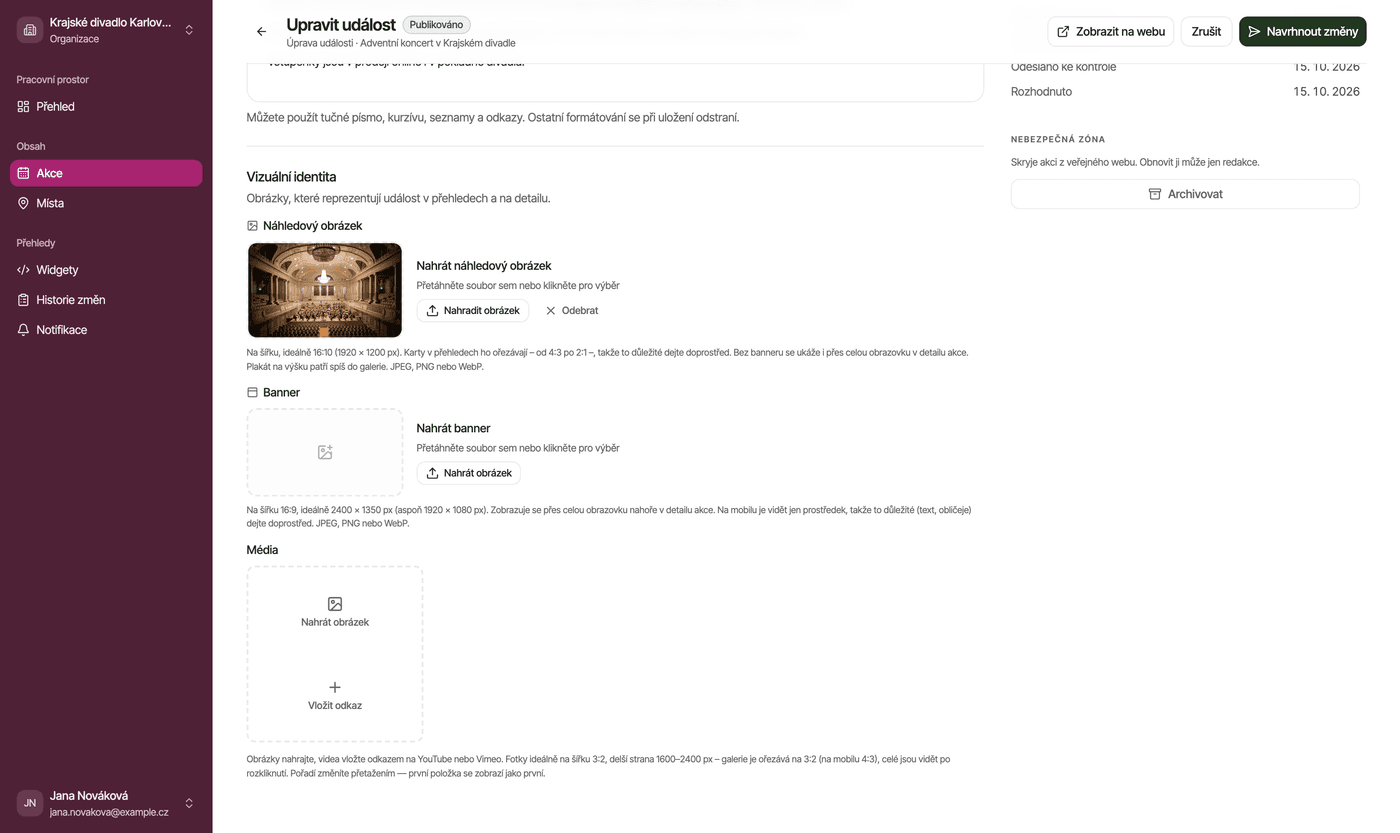
Pole | Kde se objeví | Doporučení |
|---|---|---|
Náhledový obrázek | karta akce v kalendáři, náhled při sdílení; bez banneru i záhlaví stránky akce | na šířku 16:10, ideálně 1920 × 1200 px |
Banner | velký obrázek přes celou šířku v záhlaví stránky akce | na šířku 16:9, ideálně 2400 × 1350 px (aspoň 1920 × 1080 px) |
Média | pás fotek pod popisem na stránce akce; náhledový obrázek se v něm neopakuje | fotky na šířku 3:2, delší strana 1600–2400 px, 3–6 stačí; video přidáte tlačítkem „Vložit odkaz“ (YouTube nebo Vimeo) — ukáže se jen první, jako „Pustit trailer“ |
Rámečky pro nahrání mají stejný tvar jako obrázky na webu (náhled 16:10, banner 16:9), takže hned vidíte, co se ořízne. Web obrázky dál přizpůsobuje obrazovce: karty v kalendáři ořezávají náhled od 4:3 po 2:1, banner ukáže v telefonu jen prostředek a fotky v pásu se oříznou na 3:2 — celé jsou vidět po rozkliknutí. To důležité (text, obličeje) proto dejte doprostřed.
Pro všechny obrázky platí totéž: JPEG, PNG nebo WebP; obrázek větší než 2400 px Studio před nahráním samo zmenší (náhledový obrázek a banner pak smí mít nejvýš 2 MB). Pořadí v galerii měníte přetažením, nebo šipkami ← → v okně „Upravit popis“ (tužka na fotce) — nejlepší fotku i nejlepší video dejte první.
Kam s plakátem
Plakát se jako náhled nehodí — text na malé kartě nikdo nepřečte. Dejte ho do galerie, kde si ho návštěvník otevře přes celou obrazovku. Když galerii nevyplníte, pás fotek na stránce akce nebude a náhledový obrázek uvidí návštěvník jen v záhlaví.
Pravidelně se opakující akce
Výstava otevřená úterý–neděle, kroužek každou středu, prohlídky o víkendech — na to je rozvrh. Na záložce „Harmonogram“ zapněte „Jedná se o opakující se událost“. Termín se pak zadává jen daty (od kdy do kdy akce běží) a pod ním vyberete dny v týdnu. U každého dne:
- začátek a konec — kdy je otevřeno;
- „Přidat pauzu“ — polední přestávka uvnitř dne (výchozí 12:00–12:30, časy upravíte, křížkem odeberete). Návštěvník ji uvidí v tabulce hodin, třeba „Po – Pá 10:00 – 18:00 (pauza 12:00 – 12:30)“;
- „Po domluvě“ — den bez pevných hodin, jen na zavolání. V tabulce hodin má místo času „—“.
Na webu se akce ukáže v každý den, kdy se koná. Na její stránce je v bloku „Kdy?“ nejbližší den s hodinami. Když mají dny různé hodiny, pod ním je tabulka hodin; jdou-li dny za sebou se stejnými hodinami, jen řádek jako „Út – Ne · 5. září – 1. listopadu“ (pauza se pak neukáže). Karta v kalendáři i výsledek hledání ukážou rozsah dat a dny i s hodinami, třeba „každou středu 09:00 – 12:00“; když se hodiny den ode dne liší, jen dny.
Otevírací doba vaší organizace se vyplní sama
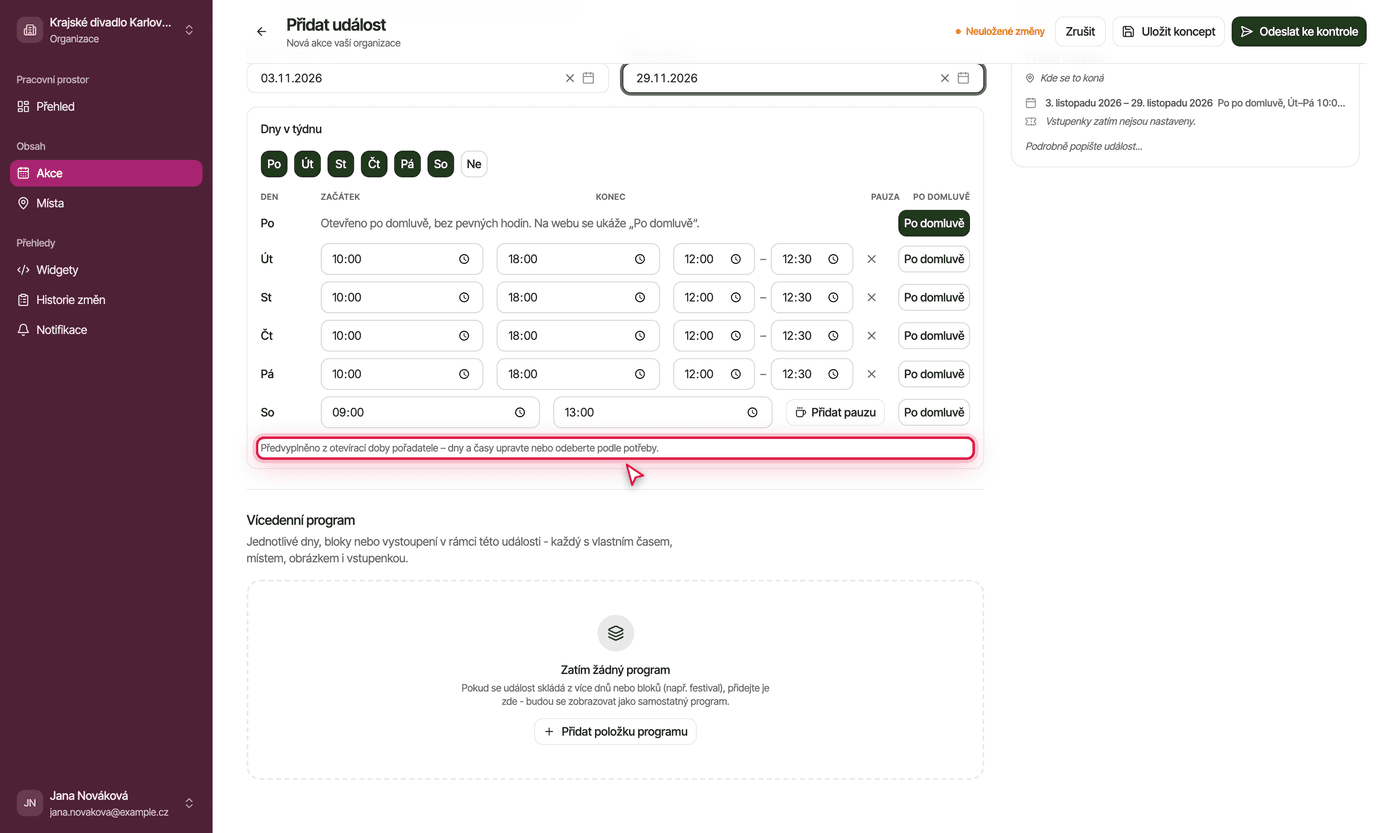
Když má vaše organizace nastavenou otevírací dobu, nová akce na více dní ji dostane jako rozvrh — i s pauzami a dny „Po domluvě“. Pod rozvrhem se objeví „Předvyplněno z otevírací doby pořadatele“; dny a časy pak upravíte nebo odeberete jako obvykle. Otevírací dobu organizaci nastavuje redakce — pošlete jí své hodiny na info@kamnazapade.cz. Stejné hodiny web ukáže v bloku „Kdy?“ i u vícedenní akce, která vlastní rozvrh ani program nemá.
Akce na víc dní bez rozvrhu
Rozvrh nepotřebuje akce, která běží v kuse — jarmark od pátku do neděle, výstava na pár dní. Stačí jí začátek a konec na záložce „Harmonogram“: web ji pak ukáže v kalendáři v každý den od začátku do konce a na stránce akce celé rozpětí. Bez konce je v kalendáři jen v den začátku, stejně jako noční akce, která končí před 6:00 dalšího dne (ples do tří do rána). Akce delší než dva týdny web řadí mezi dlouhodobé akce a výstavy.
Program u vícedenní akce
Pořádáte festival, dvoudenní dílnu nebo večer o třech blocích? Na záložce „Harmonogram“ je sekce „Vícedenní program“.
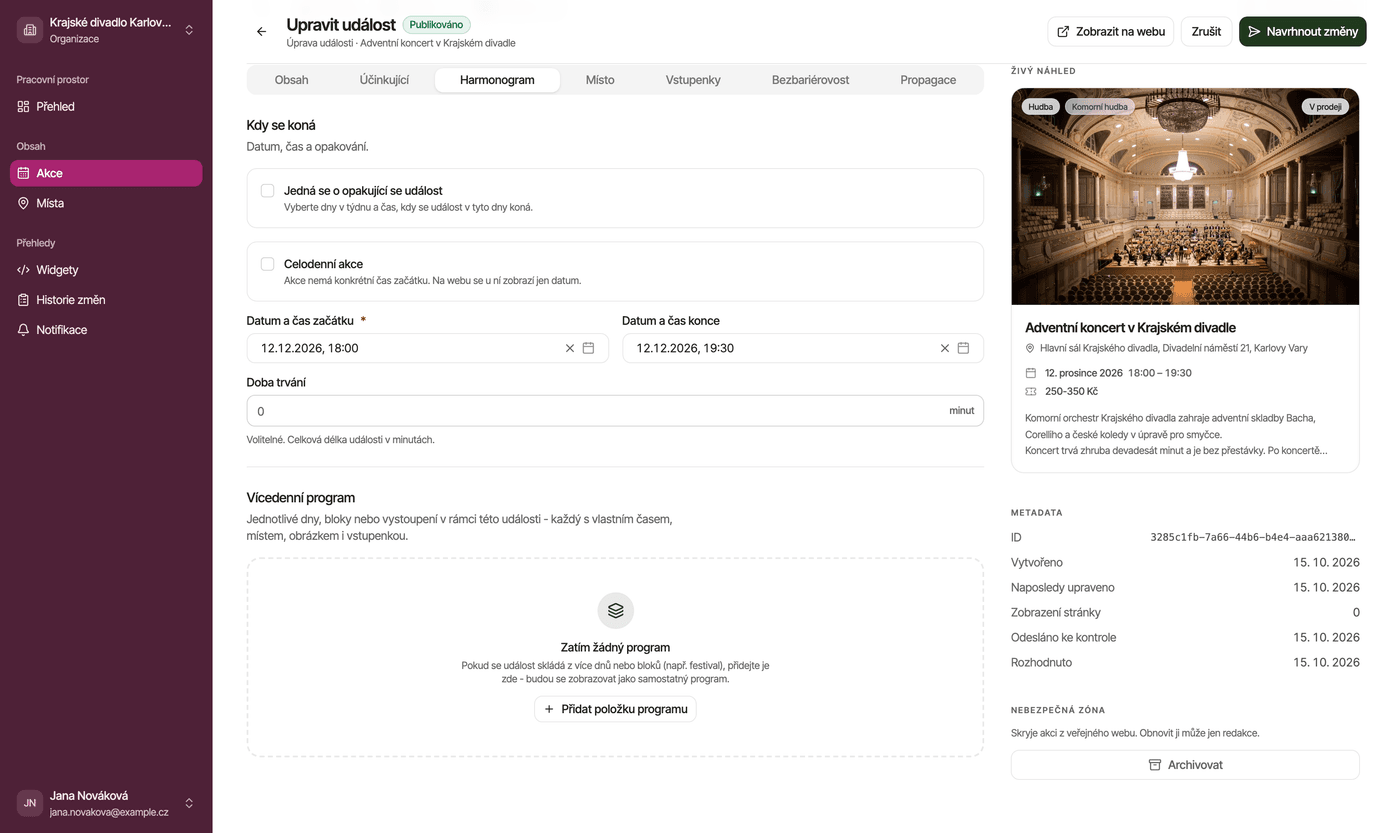
Tlačítkem „Přidat položku programu“ přidáte blok. Každý má vlastní:
Pole | Povinné | K čemu |
|---|---|---|
Název | ano | „Zahajovací koncert“, „Dílna pro děti“ |
Popis | ano | dvě věty stačí |
Začátek a konec | ano | konec musí být po začátku |
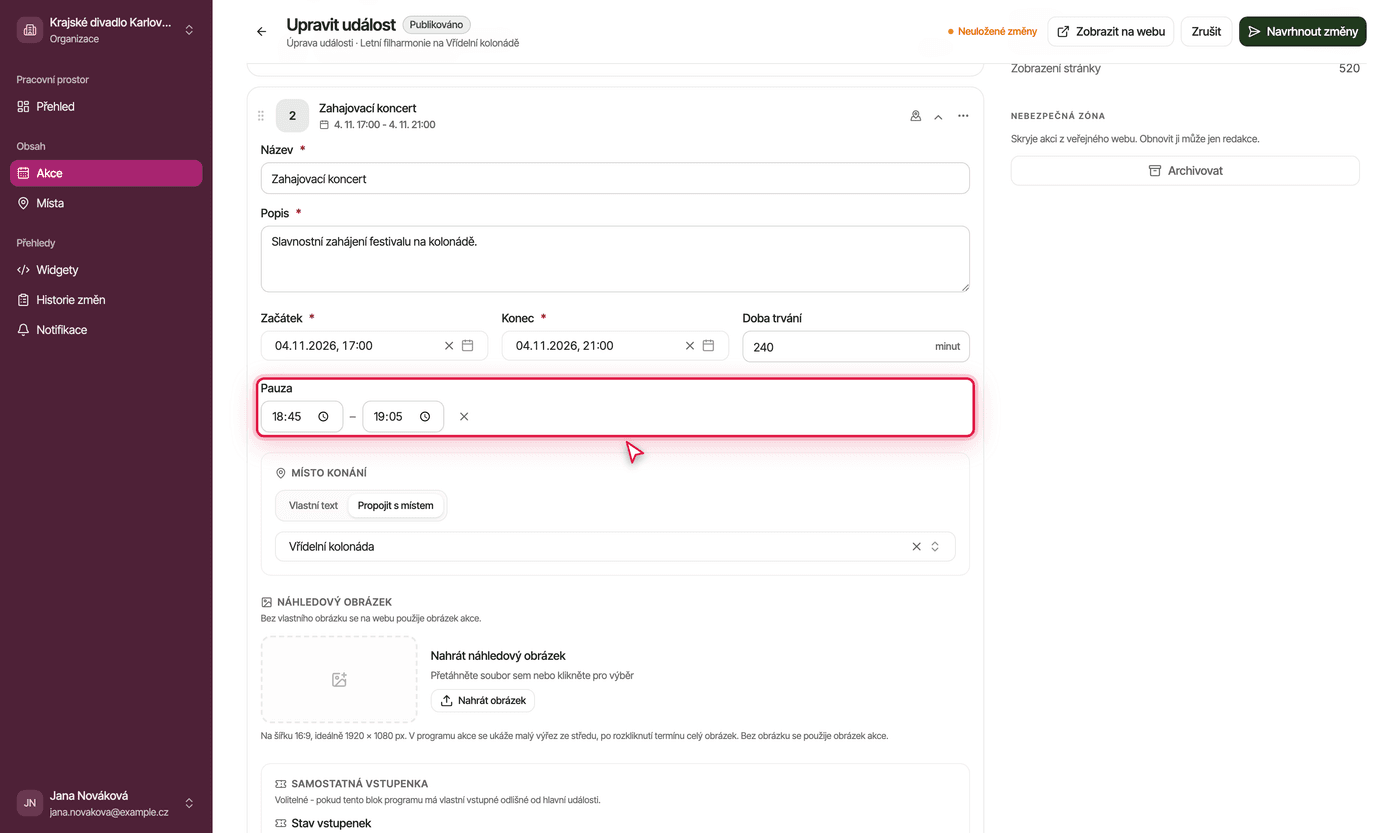
Pauza | ne | jedna přestávka uvnitř času položky; na webu se neukazuje |
Místo konání | ne | buď vlastní text (Refektář, Nádvoří), nebo propojení s místem z katalogu |
Náhledový obrázek | ne | vlastní fotka bloku, na šířku 16:9, ideálně 1920 × 1080 px; na stránce akce se neukazuje — fotky bloků dejte do „Média“ |
Samostatná vstupenka | ne | jen když se cena liší od hlavní akce |
Pořadí položek změníte přetažením, nebo v nabídce „…“ položky: „Posunout nahoru“ / „Posunout dolů“.
Na webu je program v bloku „Kdy?“: nahoře nejbližší termín, pod ním počet termínů a seznam. Seznam ukazuje jen nadcházející termíny (prvních pět, zbytek pod „Zobrazit všechny termíny (N)“) a objeví se, když zbývají aspoň dva; proběhlé termíny zmizí samy. Řádek termínu má den a čas; název, místo, cenu a odkaz „Vstupenky“ položky ukáže jen tehdy, když se liší od celé akce. Odkaz „Podrobnosti“ rozbalí popis položky. Popis bloku proto pište vlastní — kopii popisu celé akce web u položky nezobrazí a odkaz „Podrobnosti“ pak chybí.
Pauza v položce. Má-li blok přestávku (koncert s přestávkou, festivalový den s polední pauzou), klikněte pod jeho časem na „Přidat pauzu“ a upravte od – do. Pauza musí ležet uvnitř času položky. Na webu se pauza položky neukazuje.
Kdy program vyplňovat
Když se části akce liší časem, místem nebo cenou. U jednoho koncertu je to zbytečné — tam stačí termín u akce.
Vstupenku u položky vyplňte, jen když se liší
Pro položku bez vlastní vstupenky platí vstupné celé akce: řádek termínu cenu ani odkaz neopakuje a návštěvník je najde v bloku „Kolik to stojí?“. Vlastní vstupenku proto dejte jen bloku, který stojí jinak — řádek pak ukáže jeho cenu, případně odkaz „Vstupenky“. Když je některý blok zdarma (třeba dílna pro děti), nastavte mu „Vstup zdarma“ — jinak pro něj platí cena celé akce.
Termín se zámkem
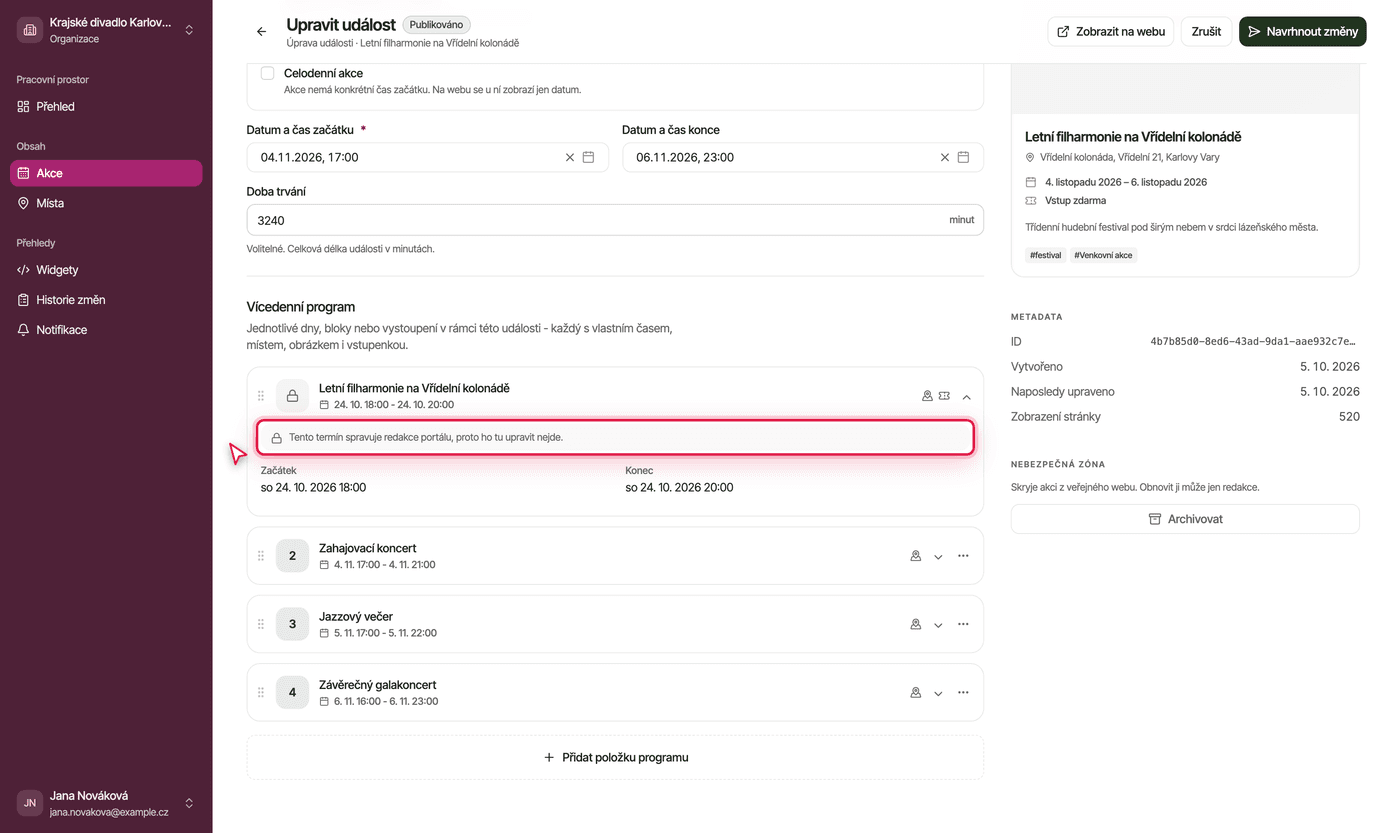
Některé termíny může do programu vaší akce doplnit redakce — třeba když tutéž akci najde v kalendáři partnera s dalšími daty. Takový termín má zámek a po rozkliknutí hlášku „Tento termín spravuje redakce portálu, proto ho tu upravit nejde.“ Nejde upravit ani odebrat a do návrhu změn se neposílá. Termín s poznámkou „Na webu se nezobrazuje“ partner ze svého kalendáře stáhl. Potřebujete-li ho změnit, napište redakci.
Účinkující
Záložka „Účinkující“ je na jména, kvůli kterým lidé přijdou: interprety, lektory, hosty, řečníky.
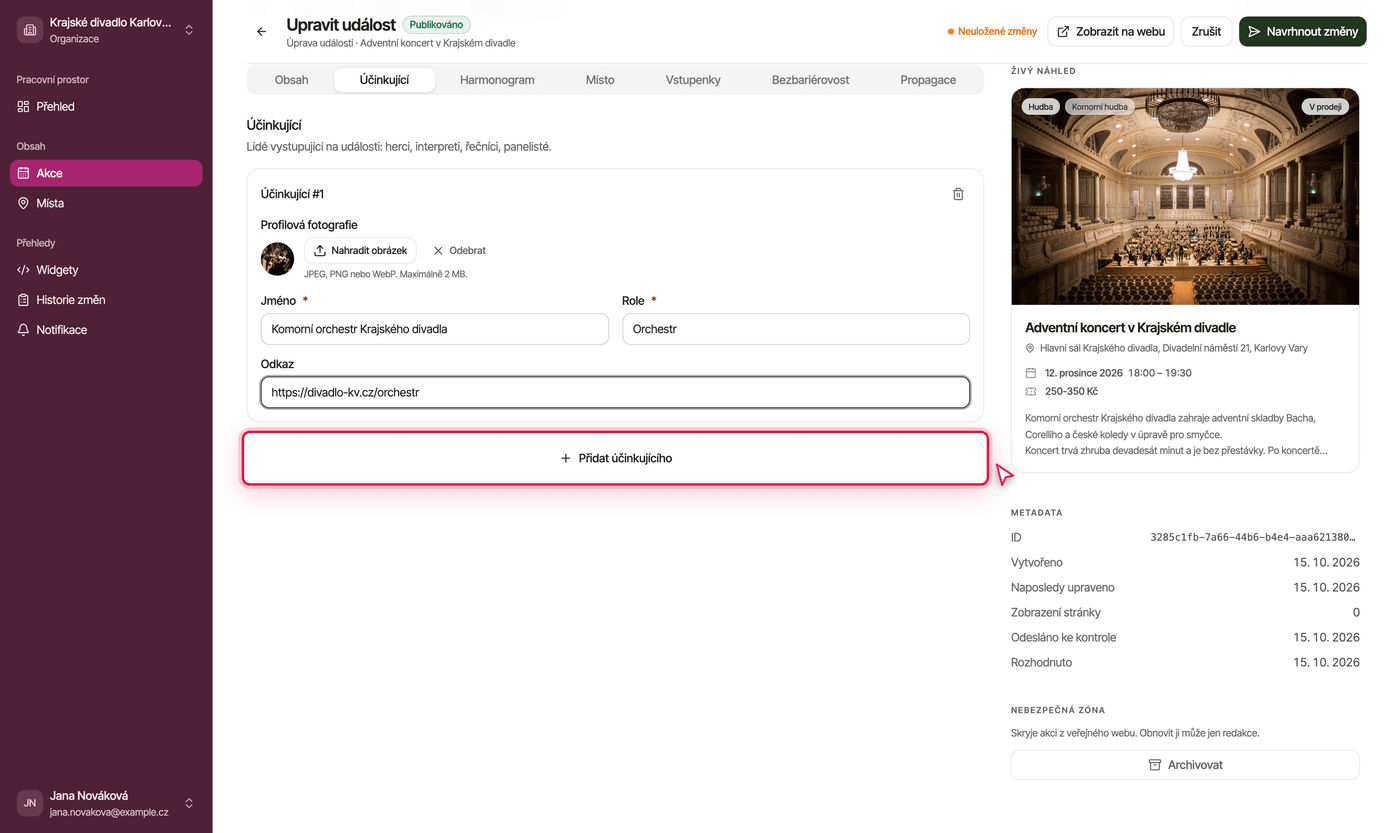
Tlačítkem „Přidat účinkujícího“ přidáte řádek a vyplníte jméno a roli (obojí povinné), volitelně profilovou fotografii a „Odkaz“ — web, Instagram nebo Facebook účinkujícího (adresa začínající https://). Na stránce akce jsou účinkující v bloku „Co mě čeká?“ pod nadpisem „Účinkují“: odkaz se ukáže pod rolí, účinkující bez fotky má v kolečku první písmeno jména. Fotku vyměníte tlačítkem „Nahradit obrázek“, smažete tlačítkem „Odebrat“. Na webu se účinkující zobrazí ve stejném pořadí jako tady — nahoru dejte ty nejznámější.
Dvě až pět jmen
Celý orchestr vypisovat nemusíte. Vypište sólisty, dirigenta, lektora — tedy ty, podle kterých si lidé akci vyberou.
Vlastnosti a bezbariérovost
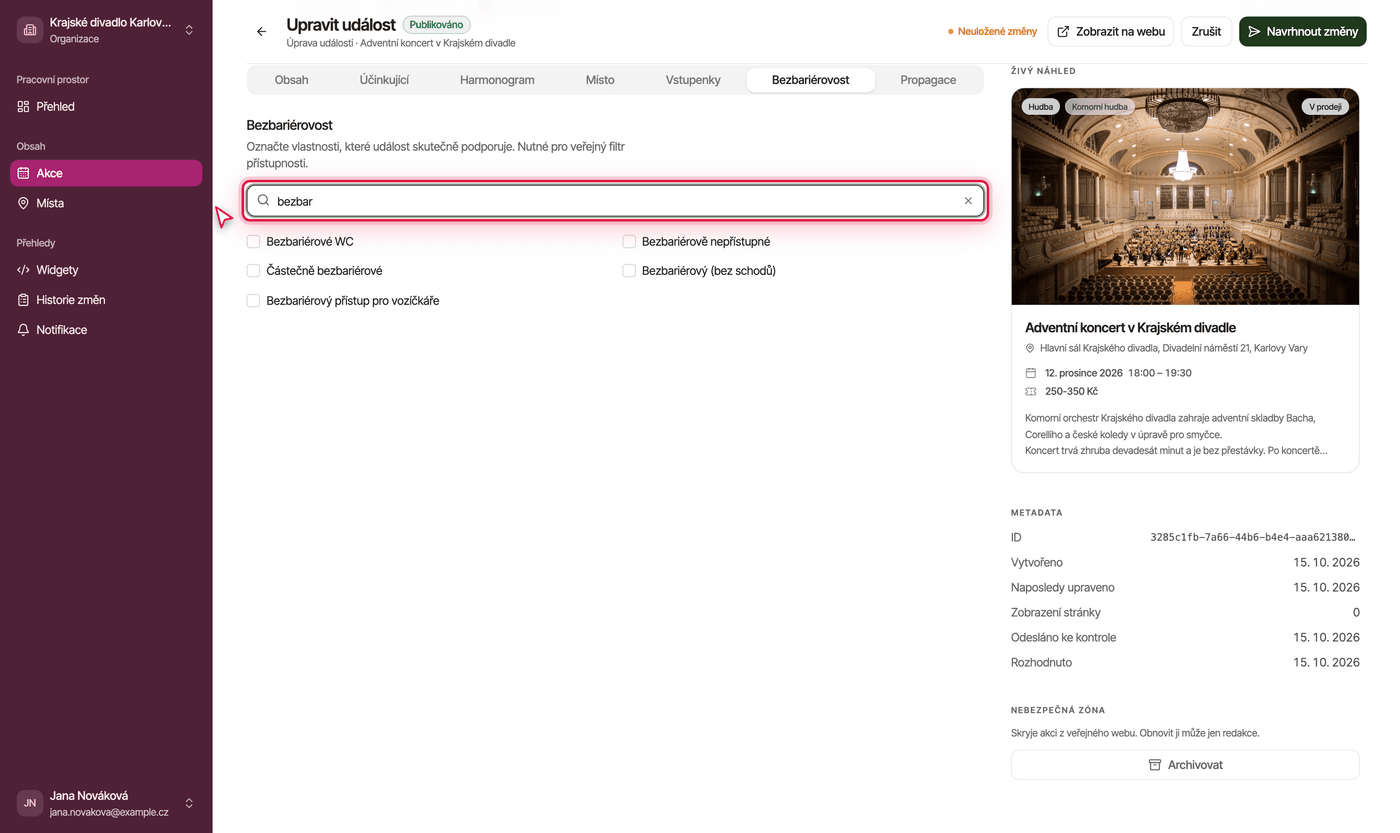
Záložka „Bezbariérovost“ je dlouhý seznam vlastností akce. Přes název nejde jen o bezbariérovost — najdete tu i zázemí, dopravu, slevy, jazyky a vhodnost pro děti. Hledanou vlastnost nejrychleji najdete psaním do vyhledávacího pole nad seznamem (třeba „bezbar“ jako na obrázku, „kočár“ nebo „parkov“).
Zhruba tyto okruhy:
- přístupnost — bezbariérový vstup, rampa, výtah, bezbariérové WC, Částečně bezbariérové, Bezbariérově nepřístupné;
- smyslová dostupnost — indukční smyčka, tlumočení do znakového jazyka, tichá zóna;
- vstupné a slevy — rodinné vstupné, sleva pro ZTP, studentská, seniorská, platba kartou;
- zázemí — WC, šatna, občerstvení, přebalovací pult, dětský koutek;
- doprava — MHD v blízkosti, parkování, stojany na kola;
- prostředí a publikum — vnitřní / venkovní prostor, sezení, vhodné pro děti, věková omezení, jazyky materiálů.
Podle nich si návštěvníci filtrují kalendář — a zobrazují se i na stránce vaší akce, rozdělené do bloků „Kolik to stojí?“ (rezervace, platba, slevy), „Kde?“ (doprava, zázemí), „Pro koho to je?“ (věk, rodiny, psi, jazyky — čeština se nevypisuje) a „Je to bezbariérové?“. Na bezbariérovost zaškrtněte jednu odpověď: přístup pro vozíčkáře, bez schodů, částečně bezbariérové, nebo bezbariérově nepřístupné.
Zaškrtávejte jen to, co opravdu platí
Když u historického sálu zaškrtnete bezbariérový přístup, přijede člověk na vozíku a narazí na schody. Poctivé „Částečně bezbariérové“ je vždycky lepší než optimistická nepravda.
Příloha ke stažení
Na záložce „Propagace“ je pole „Přílohy (veřejné)“ — jeden soubor, který si návštěvník stáhne ze stránky akce: plánek sálu, celý program, tisková zpráva. Může to být PDF i obrázek; víc souborů zabalte do jednoho archivu .zip. Soubor si ponechá svůj název (bez diakritiky a mezer, např. Program-festivalu.pdf) — pojmenujte ho srozumitelně dřív, než ho nahrajete.
Na webu je příloha ke stažení odkazem „Stáhnout přílohu“ ke konci bloku „Co mě čeká?“, pod popisem, fotkami a účinkujícími — když je důležitá, zmiňte ji v popisu („Kompletní program najdete v příloze“).
Facebook a Instagram
Máte k akci událost na Facebooku nebo příspěvek na Instagramu? Na záložce „Propagace“, v sekci „Sociální sítě“, vložte celé adresy do polí „Událost na Facebooku“ a „Událost na Instagramu“. Na stránce akce se ukážou v bloku „Kdo to pořádá?“ jako odkazy „Akce na Facebooku“ a „Akce na Instagramu“ a otevřou se v nové záložce; prázdné pole web vynechá, stejně jako odkaz shodný s odkazem vaší organizace. U zveřejněné akce odkazy doplníte návrhem změn jako cokoliv jiného.
V tomtéž bloku je název vaší organizace a odkazy „Web pořadatele“, „Facebook“ a „Instagram“. Ty web bere z profilu organizace (z registrace), ne z akce — e-mail ani telefon tam nikdy nejsou. Profil organizace spravuje redakce; změnu jí napište na info@kamnazapade.cz.
Vaše místa
V menu „Místa“ je katalog prostorů. Sloupec „Vlastník“ ukazuje, čí místo to je: „Vaše“, „Jiná organizace“ nebo „Bez organizace“.
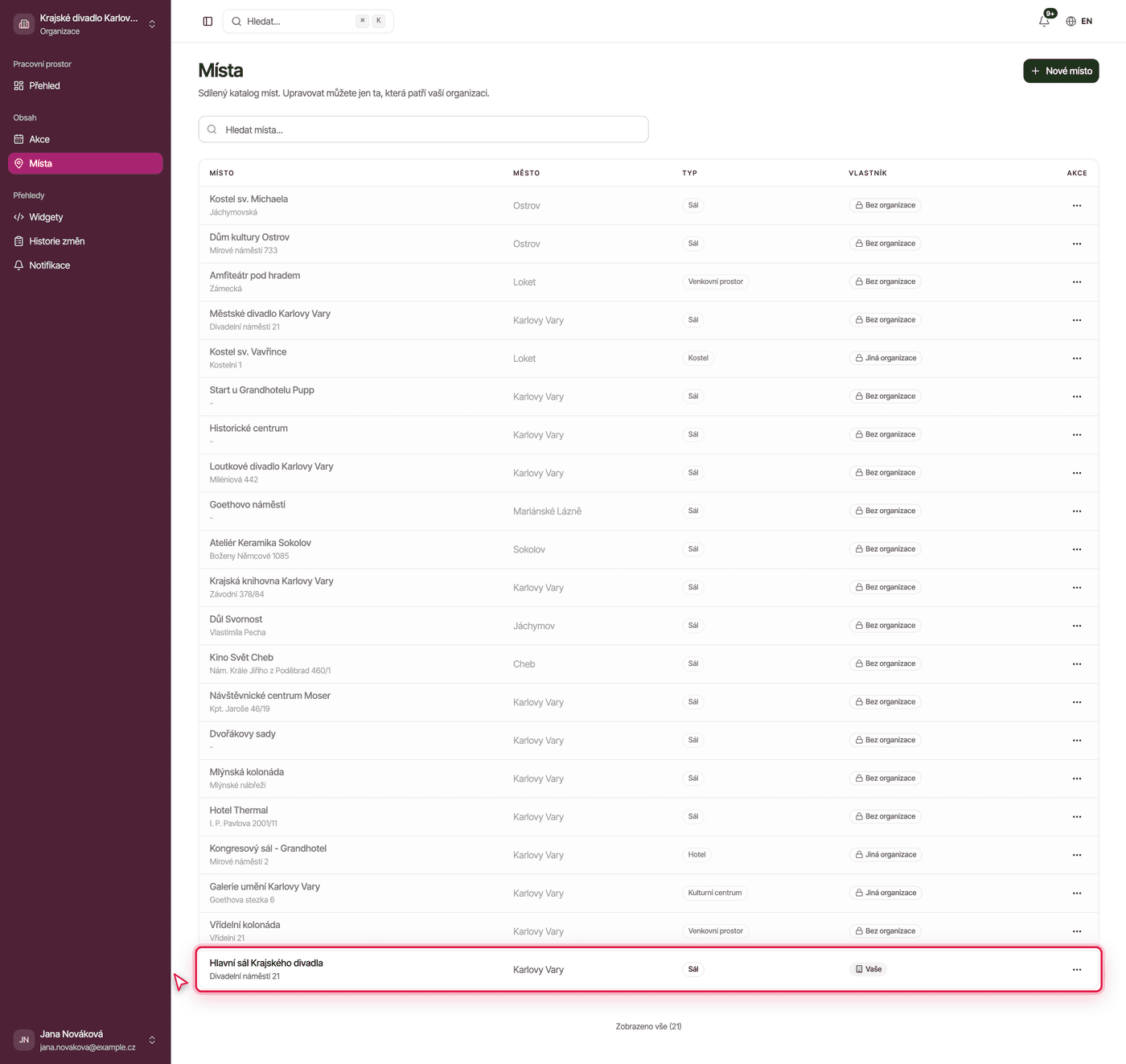
Upravovat můžete jen svá místa. Ostatní vidíte proto, abyste je mohli u akce vybrat — sdílené sály používá víc pořadatelů. Čí místo je, určuje redakce. Když místo, o které se staráte, vidíte jako „Jiná organizace“ nebo „Bez organizace“, napište redakci — přiřadí ho vaší organizaci.
Nové místo přidáte tlačítkem „Nové místo“:
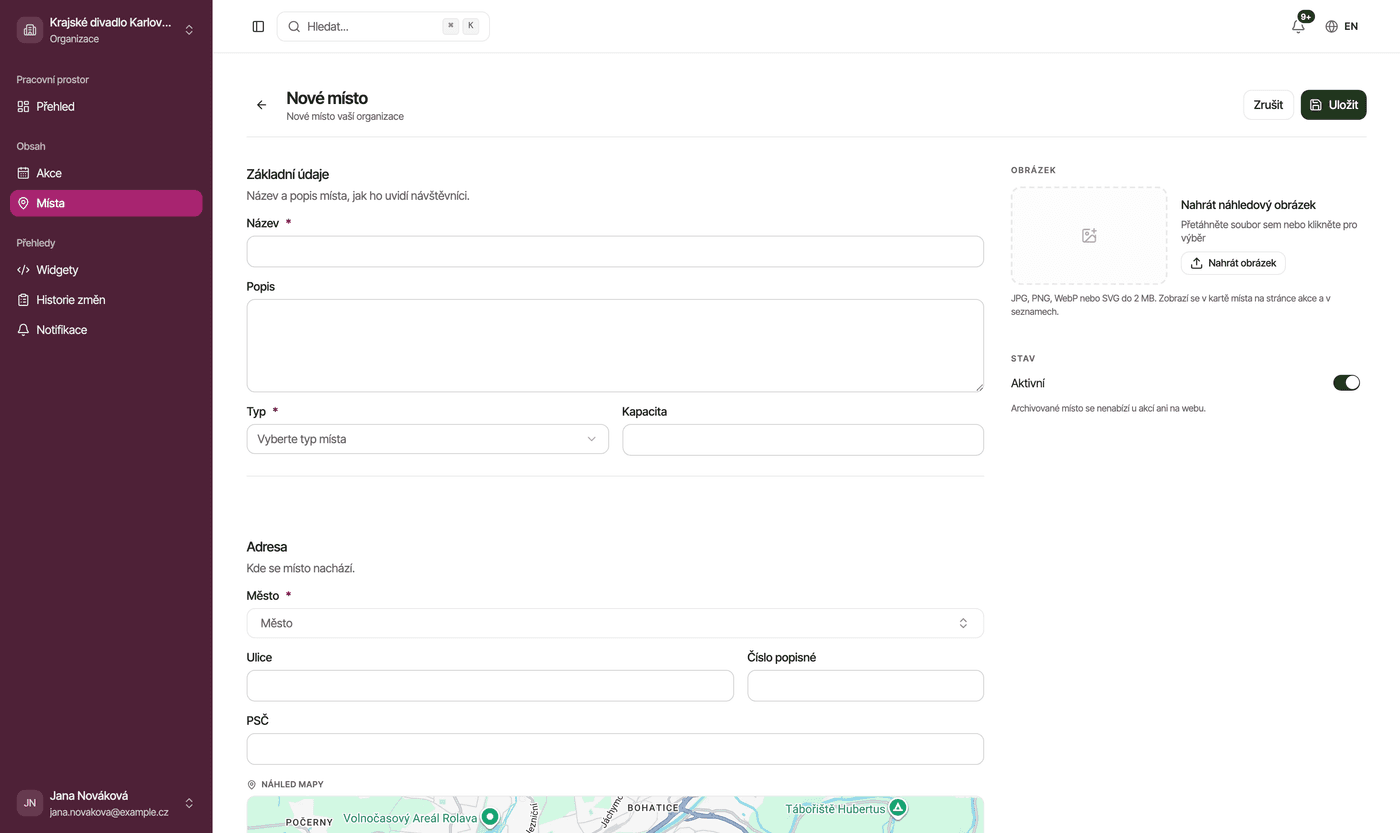
Sekce | Co vyplnit |
|---|---|
Základní údaje | název, popis, typ místa ze seznamu (Divadlo, Muzeum, Kostel, Zámek nebo hrad, Sál…), kapacita |
Adresa | město ze seznamu (povinné; do pole se dá psát, „as“ najde Aš), ulice, číslo popisné, PSČ |
Náhled mapy (v sekci „Adresa“) | polohu místa určíte kliknutím do mapy (špendlík se objeví hned po kliknutí), nebo souřadnice z Mapy.cz vložte celé (50.2131, 12.8583) do prvního pole — rozdělí se samy |
Kontakt | e-mail, telefon, web — nepovinné; pod nimi vlastnosti místa (bezbariérovost a další) |
Obrázek | fotka prostoru — JPG, PNG, WebP nebo SVG do 2 MB (velkou fotku Studio před nahráním zmenší, v telefonu ji pořídíte tlačítkem „Vyfotit“); na webu zastoupí chybějící fotku akce na kartě v kalendáři (bez ní se ukáže fotka obce); v bloku „Kde?“ na stránce akce není |
Stav | Aktivní / Archivováno — archivované místo se nenabízí u akcí ani na webu |
Našeptávač adresy, který doplní i polohu na mapě, má jen okno „Vytvořit nové místo“ — otevřete ho přímo z akce na záložce „Místo“.
Nové místo je hned aktivní. U míst vaší organizace přepnete stav přepínačem v pravém panelu a uložíte.
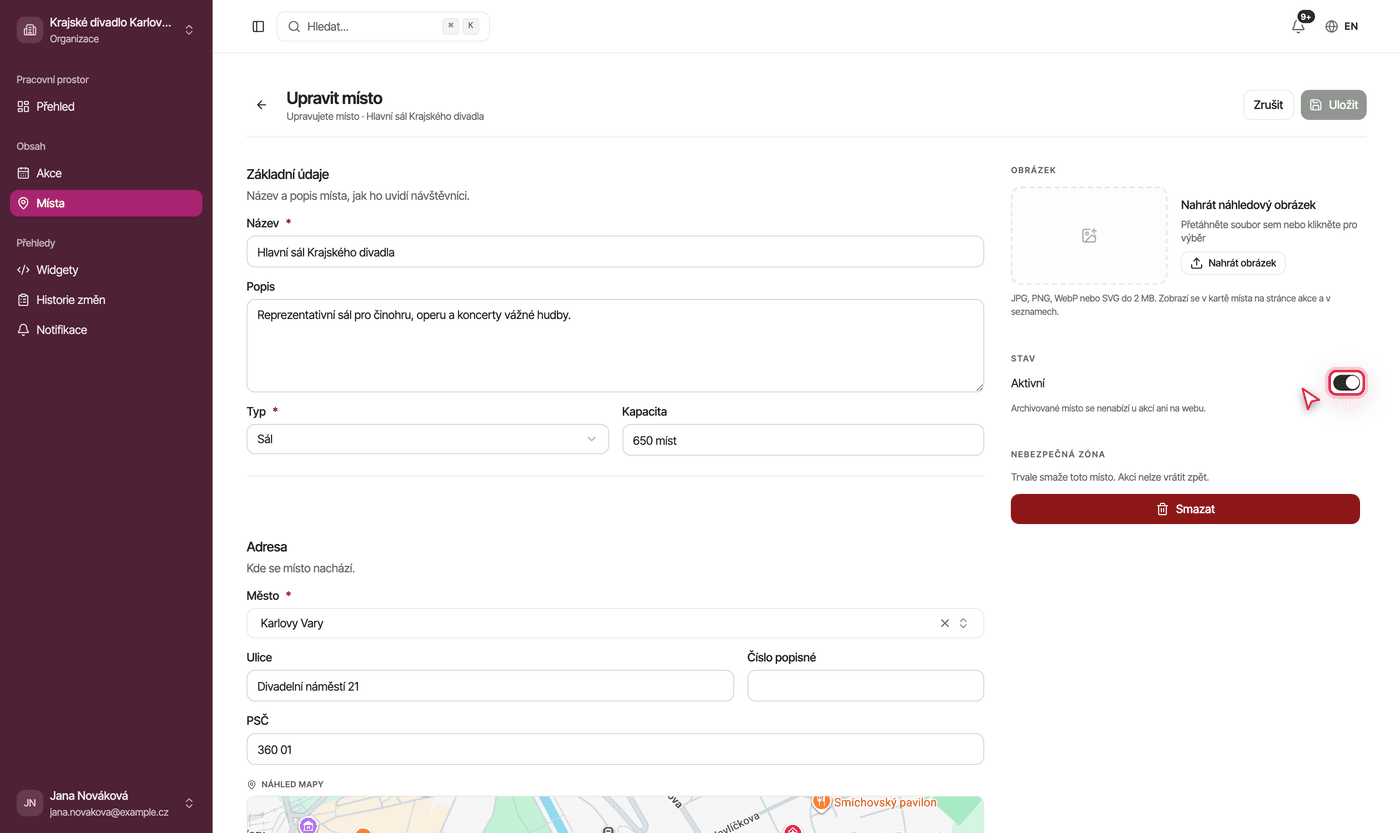
Místo založené před 16. září může být archivované
Místa založená ve Studiu před 16. zářím 2026 se ukládala jako archivovaná — nikdo o tom nerozhodl, jen to tak Studio dělalo. Archivované místo se nenabízí u akcí ani na webu. Otevřete ho v menu „Místa“ a přepněte „Stav“ na Aktivní — nebo ho aktivujte rovnou ve výběru místa u akce.
Nejdřív hledejte, pak zakládejte
Stejný sál pod dvěma názvy rozdělí akce na dvě adresy. Zkuste hledat podle části názvu i podle ulice, než místo založíte.
Smazání místa. Své místo smažete v jeho editoru („Smazat“ v pravém panelu) jen tehdy, když na něm nejsou žádné akce. Místo s akcemi smazat nejde („Místo má akce, smazat ho nelze. Redakce ho může sloučit do jiného místa.“) — když je to duplicita, napište redakci, které místo má zůstat: sloučí je a akce se přesunou tam.
Sály a nádvoří patří do programu
Pro části areálu (Sál 1, Nádvoří, Refektář) nezakládejte samostatná místa — napište je jako vlastní text u položky programu.
Widget: kalendář akcí na vašem webu
Máte vlastní web a chcete na něm ukazovat program? V menu „Widgety“ si vyrobíte kalendář k vložení. Bez omezení ukazuje všechny akce z kalendáře Kam na západě — celý region. V sekci „Omezení obsahu“ ho zúžíte na vybraná města, místa nebo kategorie. Chcete jen svůj program? Vyberte ve „Filtrovat podle míst“ svá místa konání — widget pak ukáže, co se u vás koná (i akce jiných pořadatelů ve vašich prostorách).
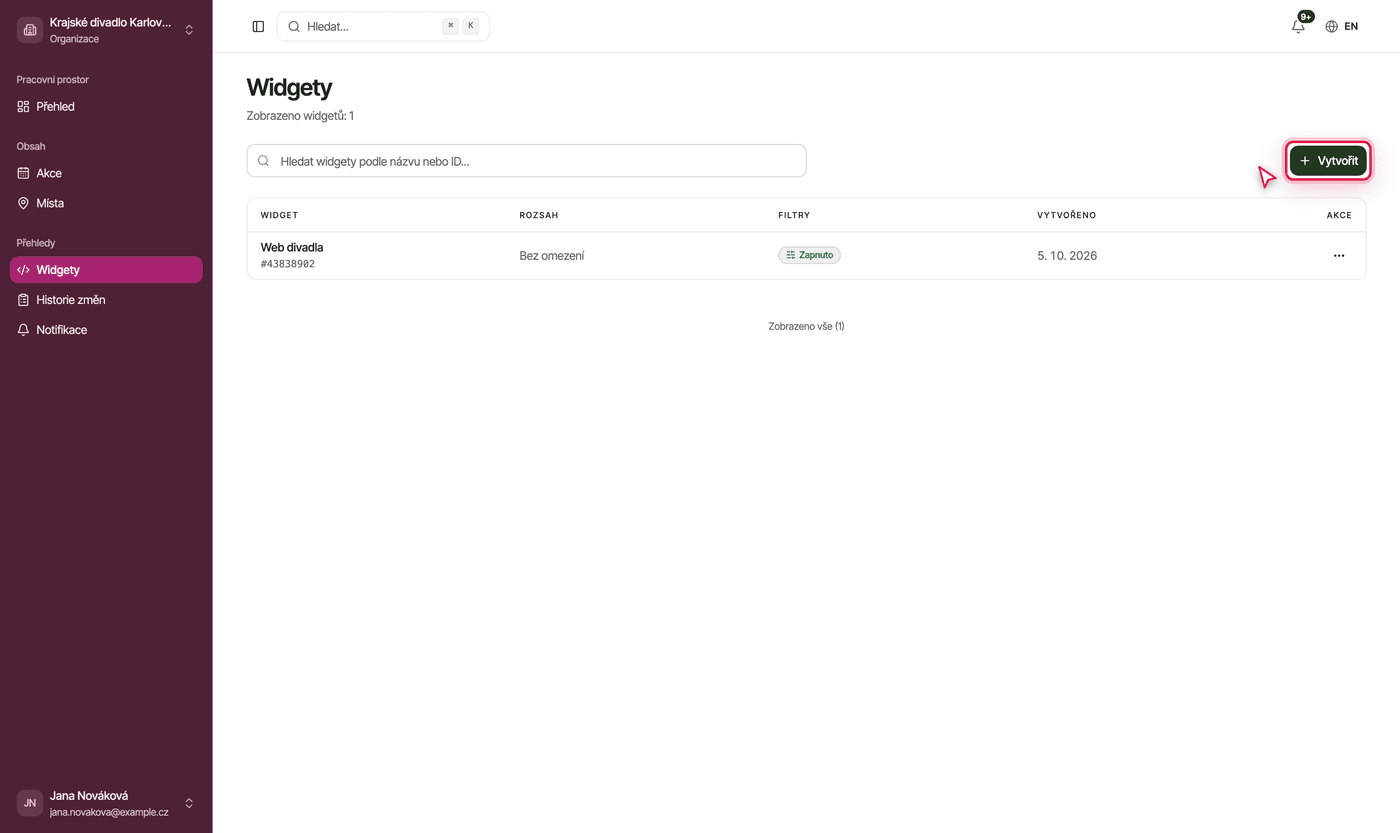
Tlačítkem „Vytvořit“ otevřete editor:
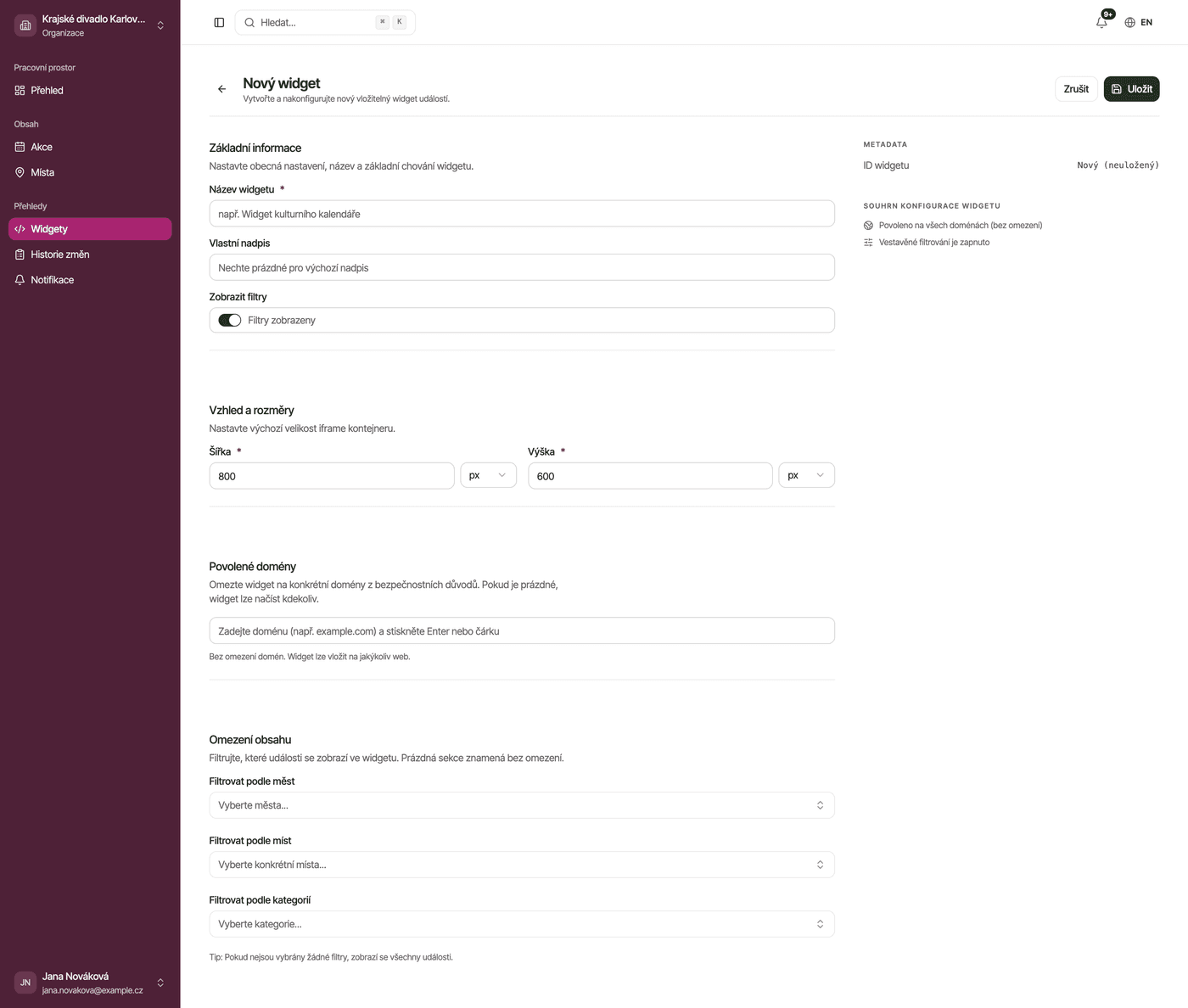
Sekce | Co nastavíte |
|---|---|
Základní informace | „Název widgetu“ (jen pro vaši orientaci), „Vlastní nadpis“ viditelný návštěvníkům, přepínač „Zobrazit filtry“ |
Vzhled a rozměry | šířka a výška rámu; jednotku přepnete mezi px · % · vh · vw |
Povolené domény | adresy webů, kde smí widget běžet; prázdné pole = bez omezení |
Omezení obsahu | „Filtrovat podle měst“, „Filtrovat podle míst“ a „Filtrovat podle kategorií“ — prázdná sekce znamená bez omezení |
Embed kód | hotový kód ke zkopírování — objeví se v pravém panelu, až widget uložíte a znovu otevřete |
Postup je krátký: pojmenovat → zapsat doménu svého webu → omezit obsah → „Uložit“ → v seznamu widgetů zvolit v nabídce „…“ položku „Kopírovat kód pro vložení“ → předat kód správci webu.
Zapište doménu svého webu
Když necháte „Povolené domény“ prázdné, widget půjde vložit na jakýkoliv web — i na cizí. Jakmile doménu zapíšete, hlídá ji server: na webu, který v seznamu není, se widget nezobrazí vůbec. Zapište přesně tu adresu, kde bude kód vložený (např. spolekloket.cz; www. a poddomény pod to spadají). Kód vkládejte beze změn — s přidaným referrerpolicy="no-referrer" by se widget nezobrazil ani na povoleném webu.
Omezení obsahu měňte kdykoliv
Změna se projeví okamžitě a kód se znovu vkládat nemusí.
Studio v telefonu
Studio funguje i v prohlížeči telefonu — akci založíte nebo doplníte třeba přímo na místě konání.
- Menu otevřete tlačítkem vlevo nahoře.
- Seznam akcí ukazuje karty: fotka, název, vstupné, stav a datum.
- Tlačítka formuláře jsou dole: „Odeslat ke kontrole“ a vedle „Uložit“ (u nové akce „Uložit koncept“); u zveřejněné akce „Navrhnout změny“. Ostatní je pod „…“: „Zobrazit na webu“, „Náhled a podrobnosti“ (živý náhled a metadata), „Archivovat“, nebo „Smazat“. Delší popisek se na úzkém displeji zalomí do dvou řádků, nic se neuřízne.
- Záložky (Obsah, Harmonogram, Místo…) vyberete z rozbalovacího seznamu nad formulářem.
- Fotka z fotoaparátu: u náhledového obrázku, banneru, obrázku položky programu i místa je tlačítko „Vyfotit“, v Médiích stejná volba vedle „Nahrát obrázek“ a „Vložit odkaz“.
- V místech a widgetech je dole „Uložit“ a pod „…“ „Smazat místo“ / „Smazat widget“.
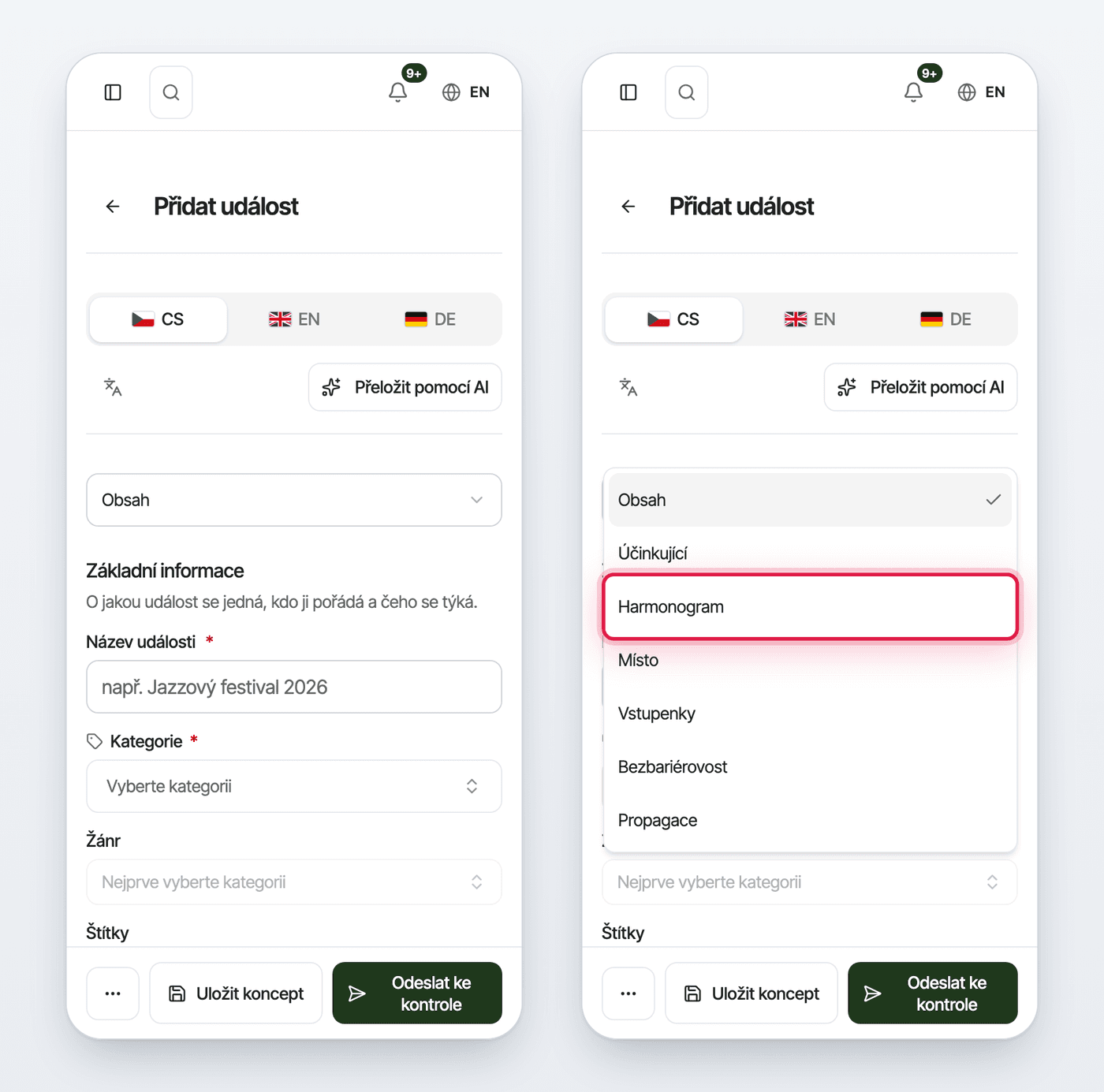
Studio jako aplikace
Přidejte si studio.kamnazapade.cz na plochu telefonu (v Safari Sdílet → Přidat na plochu, v Chrome přes nabídku prohlížeče). Ikona „KNZ Studio“ otevře Studio přes celou obrazovku. Pořád je to web: potřebuje internet a novou verzi dostane při dalším otevření.
Historie změn
Menu „Historie změn“ ukazuje, kdo co a kdy u vaší organizace upravil — vy, kolegové i redakce. Každý řádek ukazuje druh změny (Vytvoření, Úprava, Smazání, Akce), kdo ji udělal, a ve sloupci „Cíl“ název akce, místa nebo organizace s typem (Událost, Místo, Organizace) — žádné technické kódy. Celý záznam otevře ikona oka ve sloupci „Detail“. Poslední změny stručně ukazuje i blok „Nedávná aktivita“ na Přehledu.
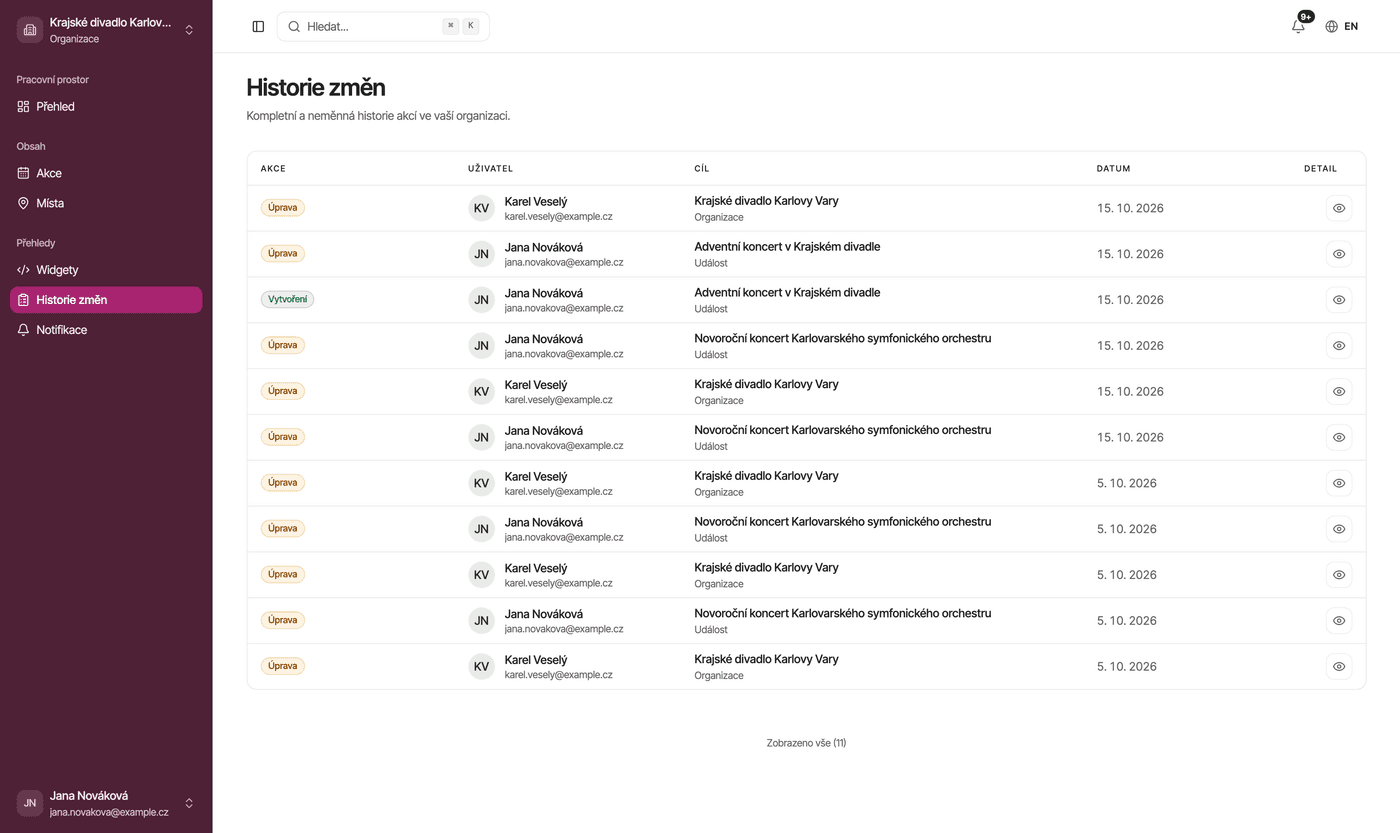
Hodí se, když si nejste jistí, jestli změnu neudělal už někdo z kolegů. Kdy jste akci poslali ke kontrole, uvidíte nejrychleji přímo u akce na řádku „Odesláno ke kontrole“: u akce, kterou můžete upravovat, v pravém panelu v části „Metadata“; u akce, která čeká na kontrolu (jen ke čtení), dole pod jejími údaji.
Aktualizováno 15. října 2026