Vaše první akce
Sedm kroků od prázdného formuláře po akci odeslanou redakci ke kontrole.
Zabere: 10 minut
Projdeme spolu jednu skutečnou akci — „Adventní koncert v Krajském divadle“. Sedm kroků, po kterých je hotovo a akce míří ke kontrole.
Připravte si předem
Termín a čas · místo konání · jednu vodorovnou fotografii (klidně rovnou z telefonu) · cenu vstupenek · pár vět o tom, co se bude dít. Víc opravdu nepotřebujete.
Krok 1 — Nová akce
V menu klikněte na „Akce“ a pak na „Přidat událost“. Otevře se formulář rozdělený do záložek.
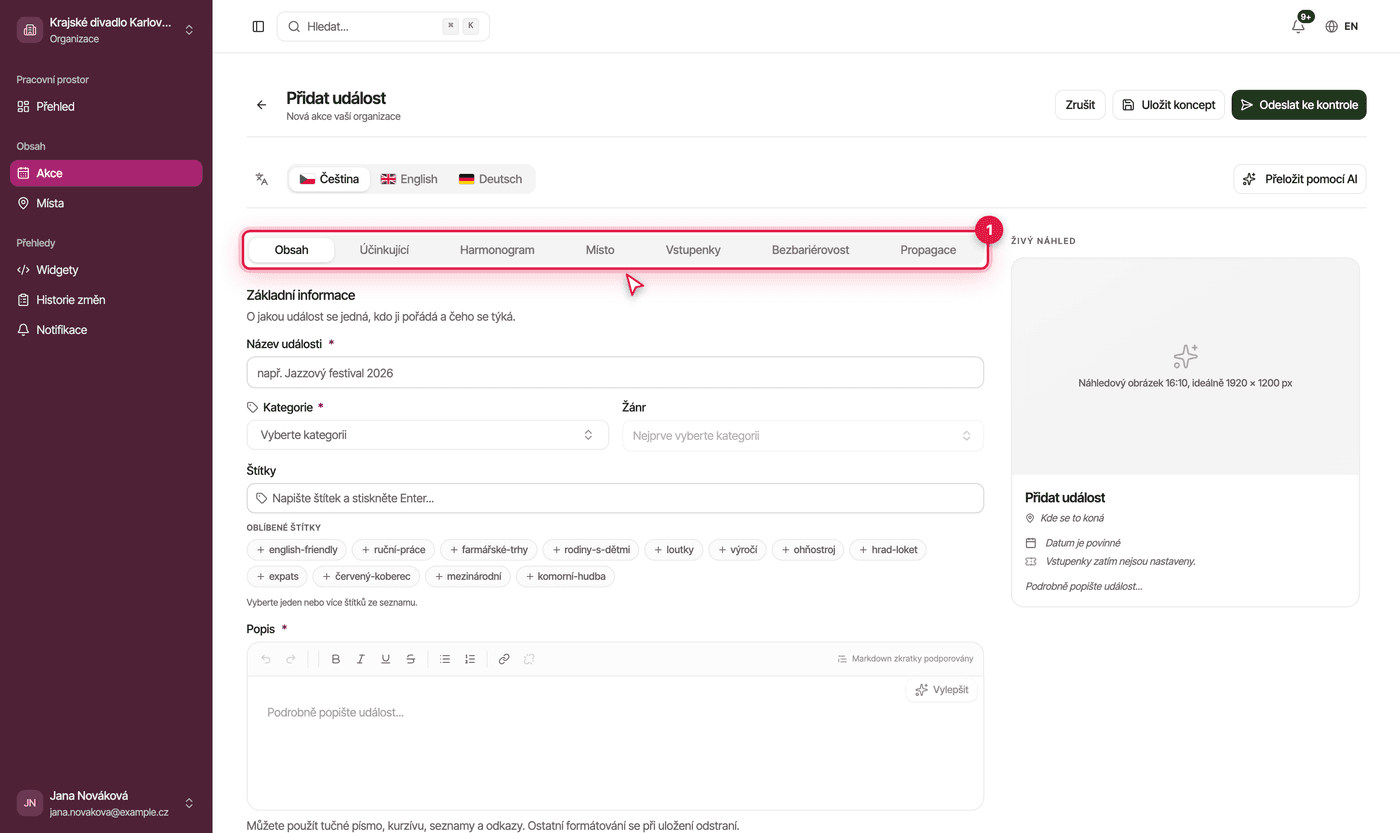
Vpravo je živý náhled — karta akce tak, jak ji uvidí návštěvník. Průběžně se aktualizuje, takže hned vidíte, co vaše údaje udělají.
Záložek je sedm, povinné údaje jsou na dvou
Červenou hvězdičkou jsou označené údaje na záložkách „Obsah“ (název, kategorie, popis) a „Harmonogram“ (datum a čas začátku). Doplňte ale i „Místo“ a „Vstupenky“ — návštěvník chce vědět, kam přijít a kolik to stojí. Ostatní jsou na doladění — vrátit se k nim můžete kdykoliv později.
Krok 2 — Název
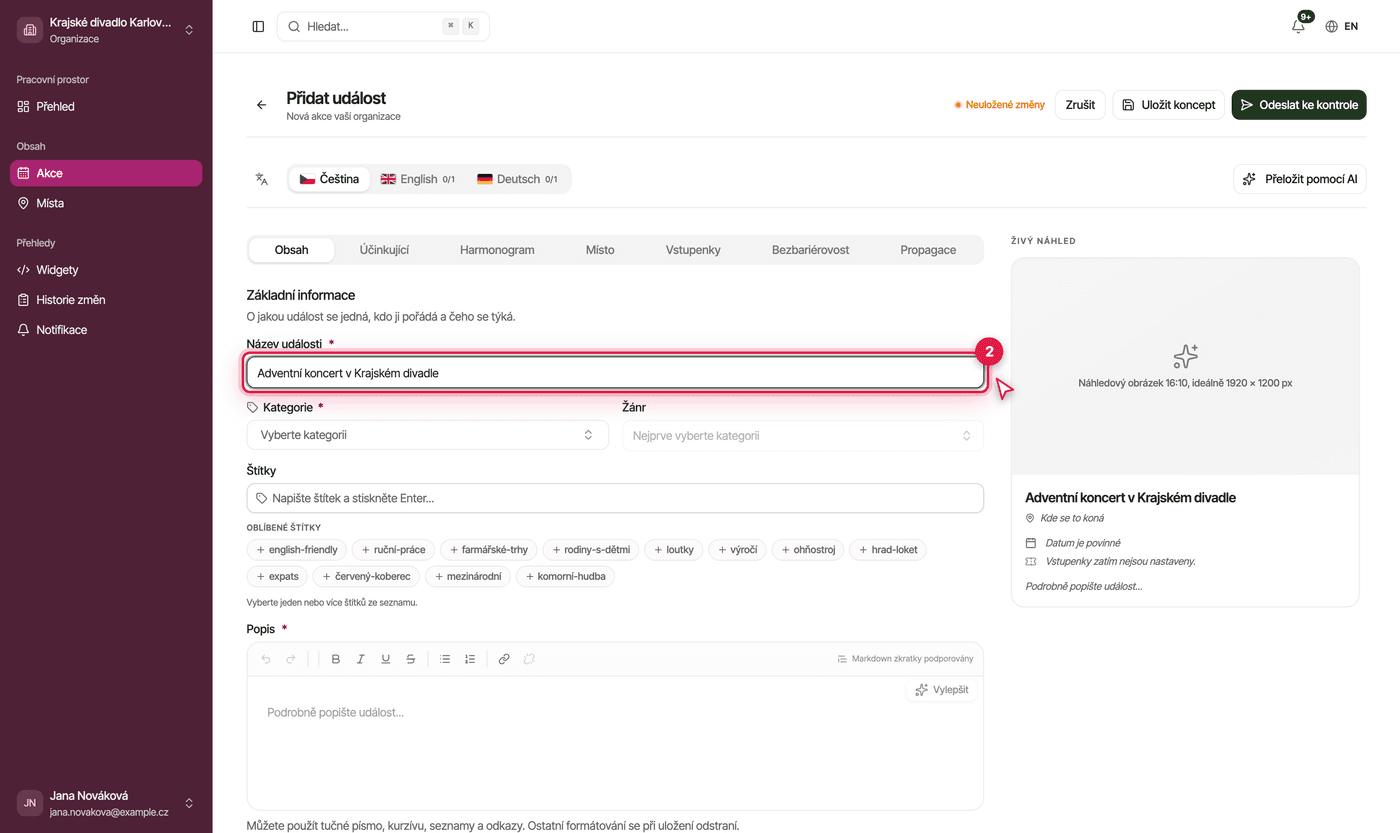
Napište název tak, jak byste ho řekli známému: Adventní koncert v Krajském divadle. Bez velkých písmen přes celé slovo, bez vykřičníků a bez data — datum se ukazuje zvlášť.
Krok 3 — Kategorie a žánr
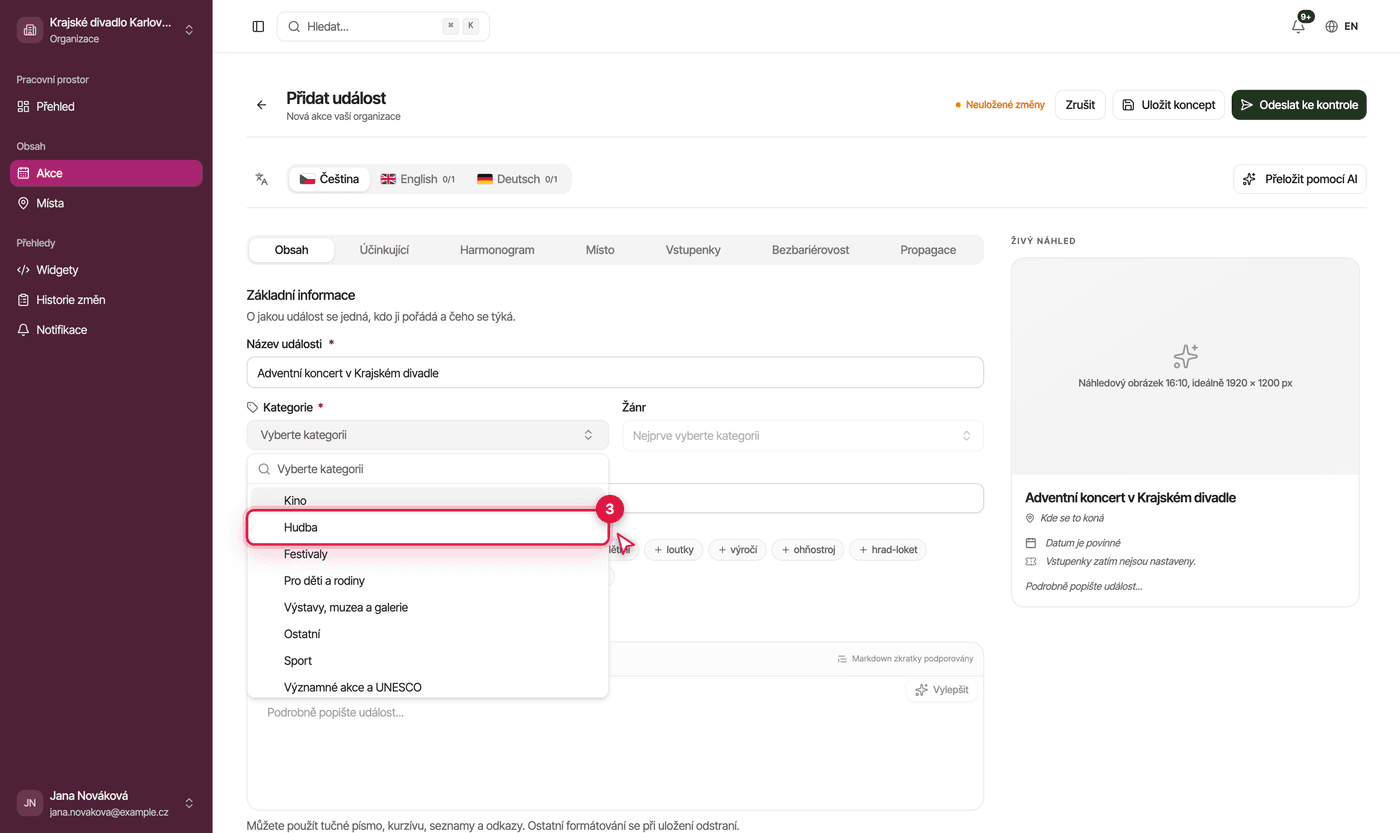
Kategorie je jediné povinné zařazení — podle ní vás lidé najdou ve filtru. U koncertu volíme „Hudba“. Žánr se nabídne až po kategorii; vybíráme „Komorní hudba“.
Vybírejte podle návštěvníka
Ne podle toho, jak akci nazýváte vy, ale podle toho, kde by ji hledal někdo, kdo o ní nikdy neslyšel.
Krok 4 — Popis
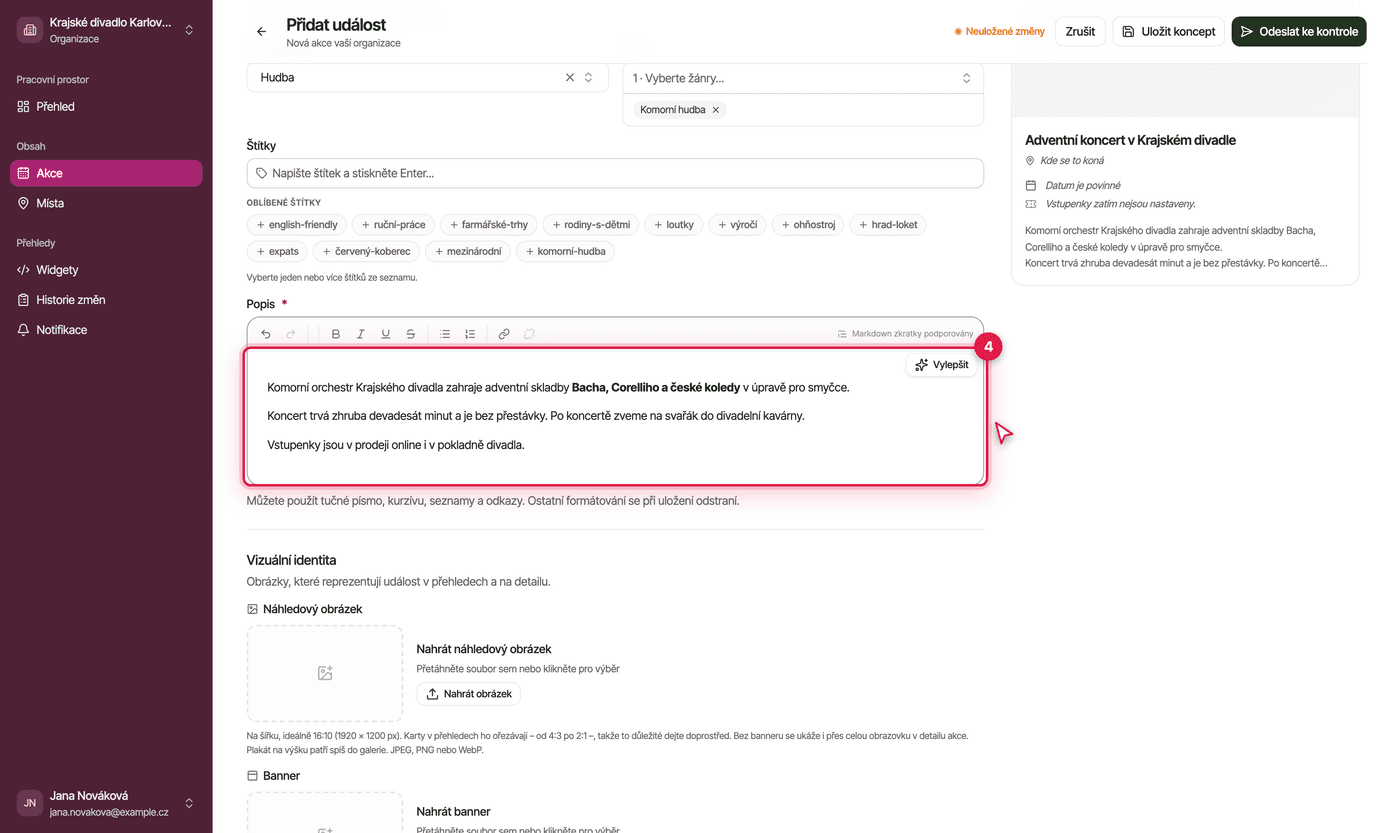
Tři odstavce bohatě stačí:
- co se bude dít — program, kdo hraje;
- jak to bude probíhat — délka, přestávka, na co se obléknout;
- praktické informace — kde koupit vstupenky, jestli je nutná rezervace.
První odstavec se ukazuje i v náhledech, proto musí dávat smysl sám o sobě. Na stránce akce je popis v bloku „Co mě čeká?“; text delší než zhruba 1 100 znaků web zkrátí na asi 11 řádků s tlačítkem „Číst celý popis“ — to hlavní proto napište na začátek. Tlačítko „Vylepšit“ v pravém horním rohu pole umí text učesat — výsledek si vždy přečtěte.
Formátování. Nad popisem je lišta: tučné písmo, kurzíva, podtržení, přeškrtnutí, seznamy a odkazy — stejně jako v redakci a stejně to uvidí návštěvník. Nadpisy, tabulky nebo obrázky vložené z Wordu se při uložení odstraní. Nový odstavec začnete klávesou Enter.
Krok 5 — Fotografie
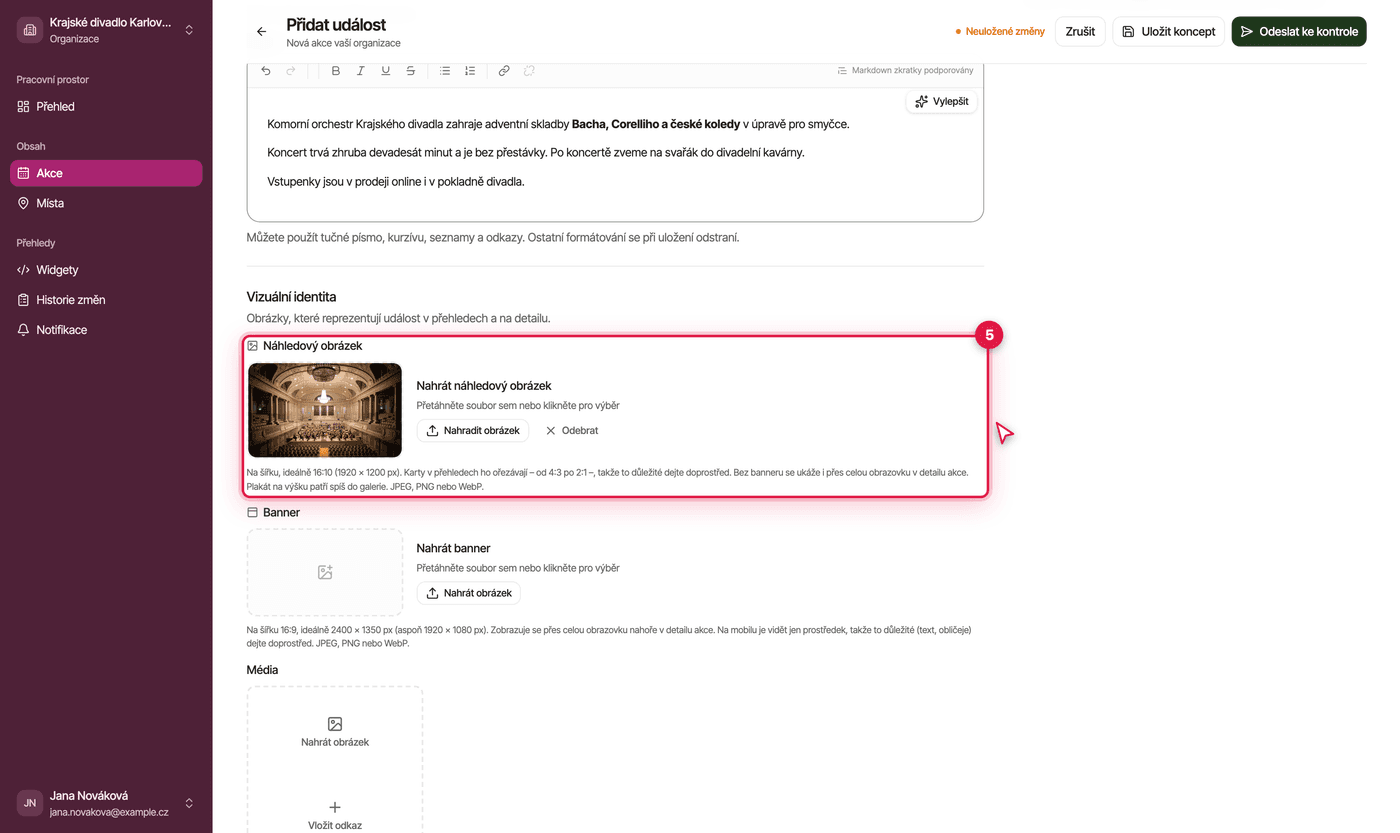
Nahrajte náhledový obrázek — to je fotka, kterou lidé uvidí na kartě akce.
- na šířku, ideálně 16:10 (1920 × 1200 px), ostrá, JPEG, PNG nebo WebP — větší fotku Studio před nahráním samo zmenší, takže projde i fotka z mobilu;
- to důležité (obličeje, pódium) uprostřed — karty v kalendáři obrázek ořezávají (od 4:3 na počítači po 2:1 v telefonu);
- ne plakát — text na malé kartě není čitelný. Plakát můžete přidat níž do pole „Média“;
- musí být vaše nebo licencovaná.
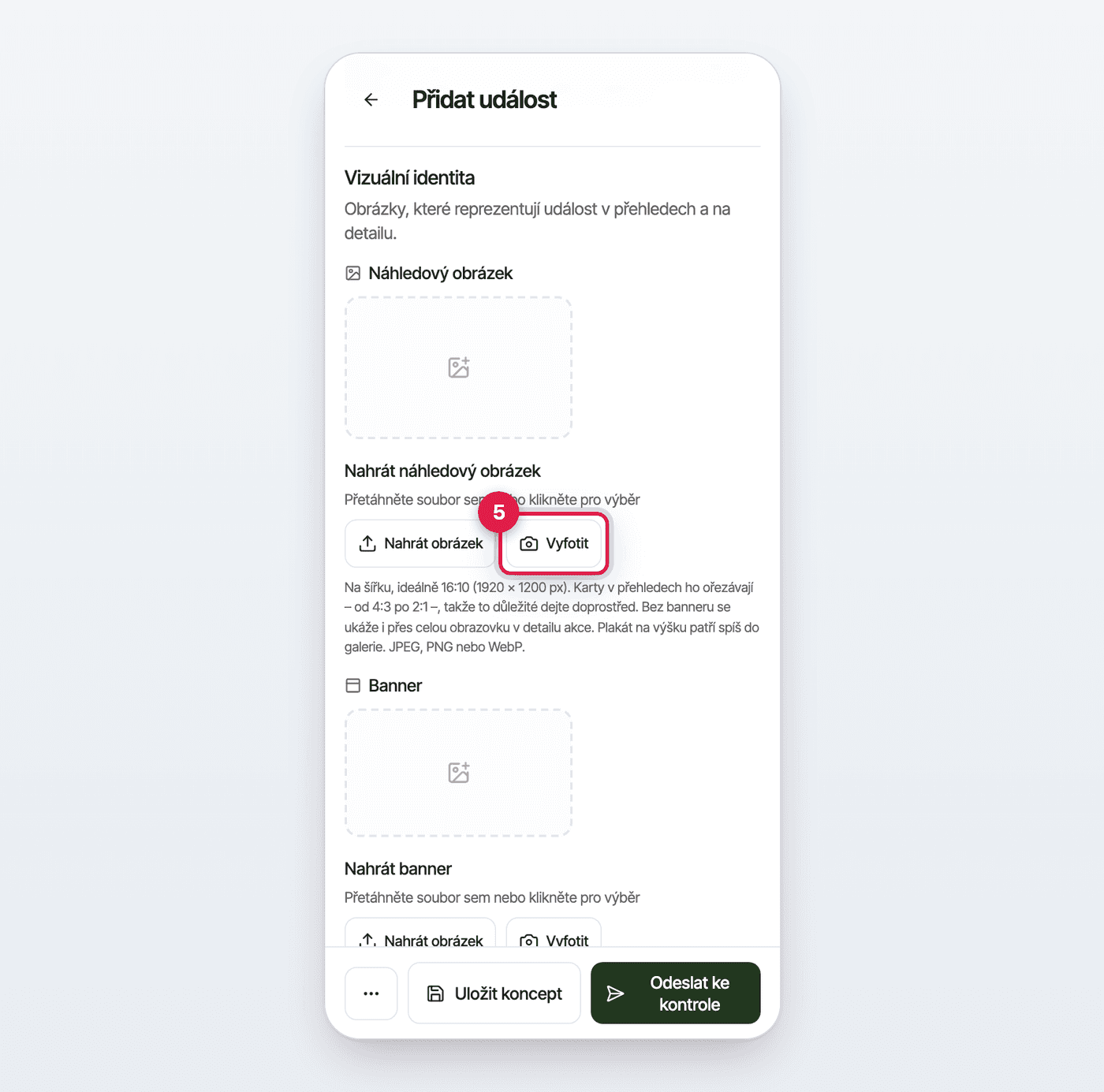
V telefonu ji pořídíte rovnou tlačítkem „Vyfotit“ vedle „Nahrát obrázek“.
Akce bez fotky zapadne
Když vlastní fotku nenahrajete, web ukáže na kartě v kalendáři fotku místa, obce nebo neutrální obrázek Kam na západě — mezi kartami s vlastní fotkou se taková akce ztratí. Když nemáte nic lepšího, použijte alespoň fotku prostoru, kde se akce koná.
Krok 6 — Termín a místo
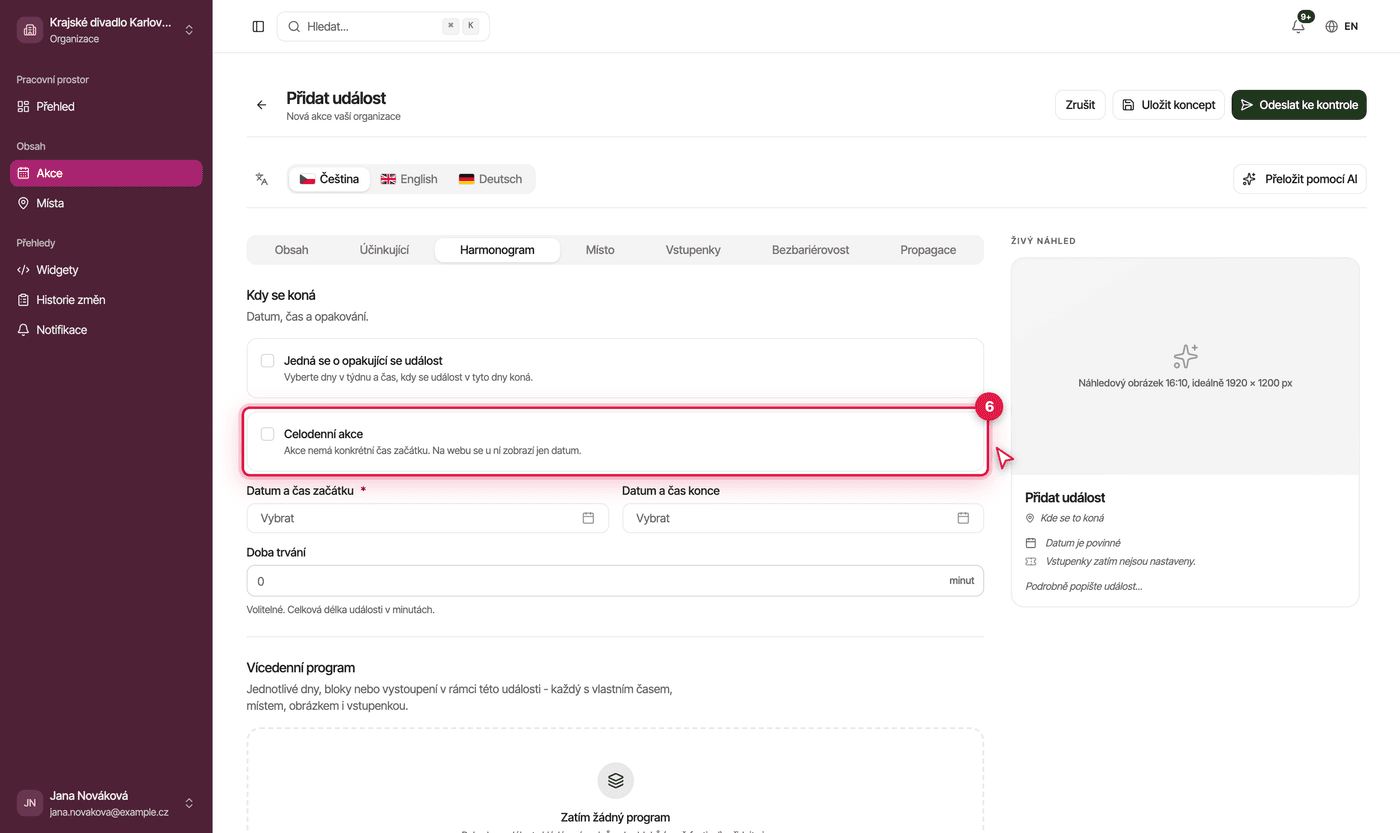
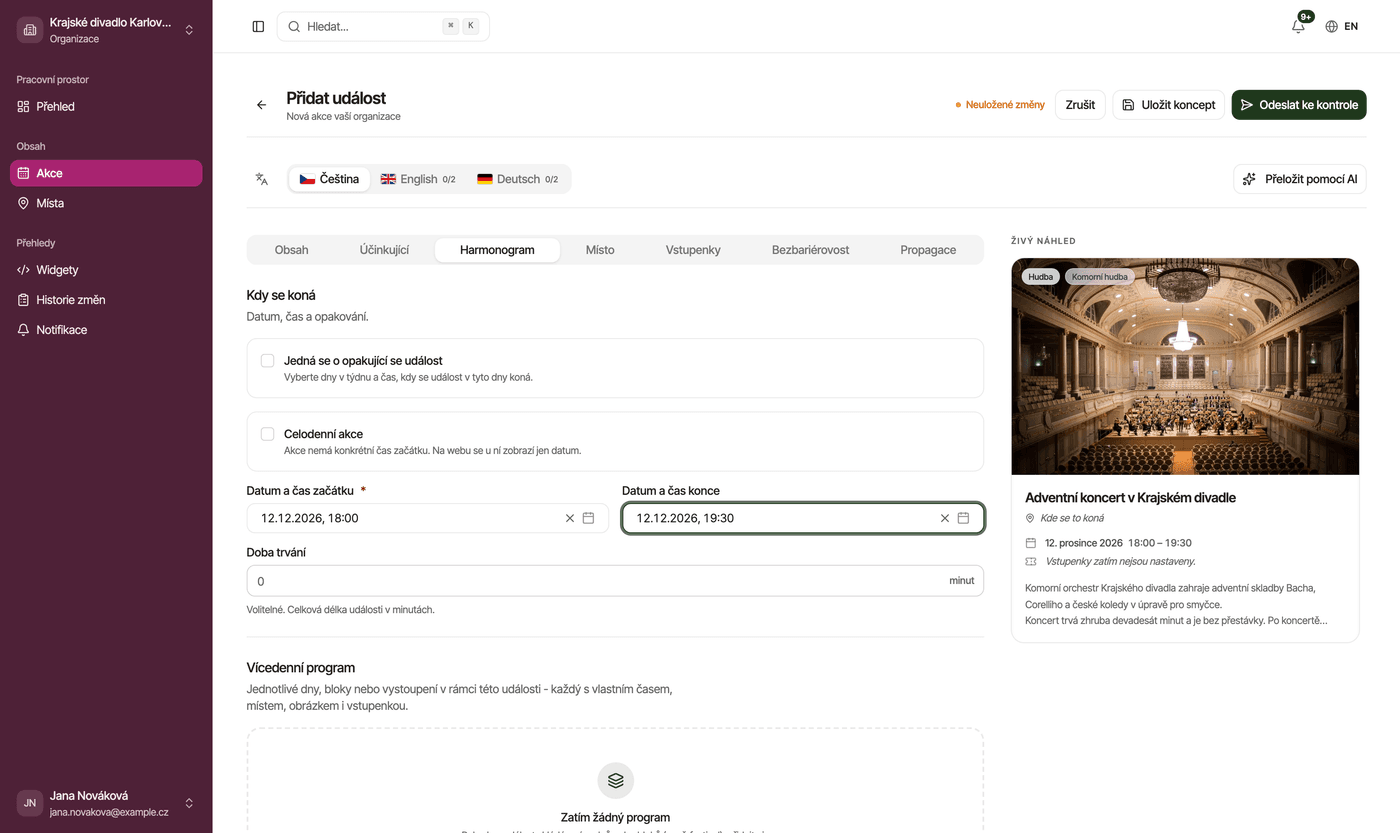
Na záložce „Harmonogram“ vyberte datum a čas začátku (povinné) a konce. Akce bez konkrétního času (výstava, celodenní jarmark) má místo času zaškrtnuté políčko „Celodenní akce“ — na webu se pak ukáže jen datum. Akce, která se opakuje v určité dny (výstava úterý–neděle, kroužek každou středu), má vlastní rozvrh s dny v týdnu, pauzou i „Po domluvě“ — viz Pravidelně se opakující akce.
Konec vyplňte vždy. Akce na víc dní bez vlastního rozvrhu a programu (jarmark od pátku do neděle) je pak v kalendáři na webu v každý den od začátku do konce a stránka akce ukáže celé rozpětí. Bez konce by byla v kalendáři jen v den začátku.
Na záložce „Místo“ začněte psát název sálu nebo ulici a vyberte místo ze seznamu — na diakritice nezáleží, „hlavni sal“ najde Hlavní sál. Doplní se adresa i mapa.
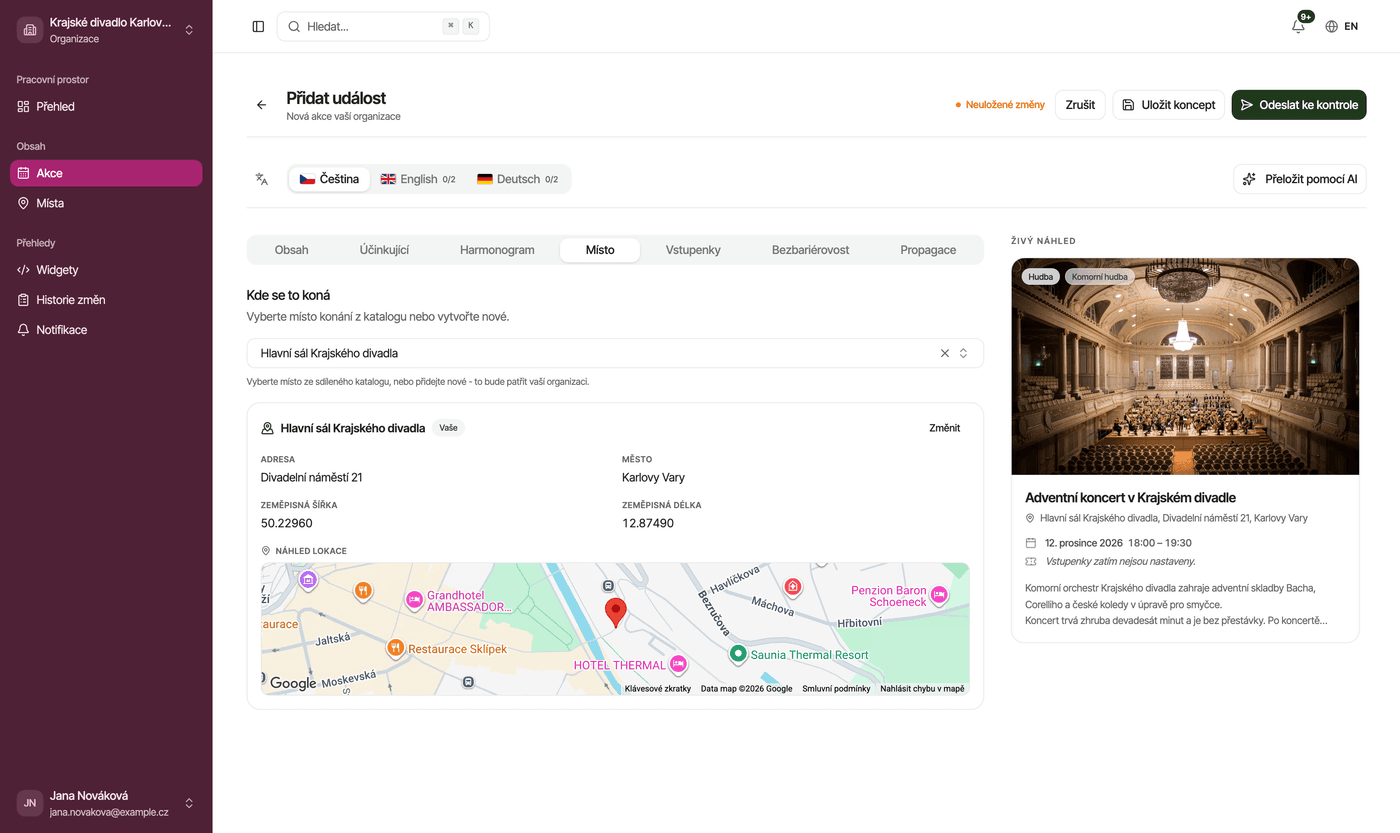
Místo v seznamu chybí?
Seznam nabízí jen aktivní místa. Když napíšete název archivovaného místa, ukáže se šedé se štítkem „Archivováno“: místo vaší organizace zapnete tlačítkem „Aktivovat“, u cizího místa uvidíte „Aktivaci zařídí správce“ — napište na info@kamnazapade.cz. Úplně nové místo založíte rovnou tady (nebo v menu „Místa“): když seznam napsaný název nenajde, klikněte na „Vytvořit "…"“, v okně vyberte adresu z našeptávače a potvrďte „Vytvořit a vybrat“. Místo bez adresy (hrad, louka)? Vyberte v našeptávači aspoň obec a do pole „Zeměpisná šířka“ vložte celou dvojici souřadnic z Mapy.cz (50.2131, 12.8583) — rozdělí se sama. Místo bude patřit vaší organizaci a příště už na vás bude čekat.
Krok 7 — Vstupenky
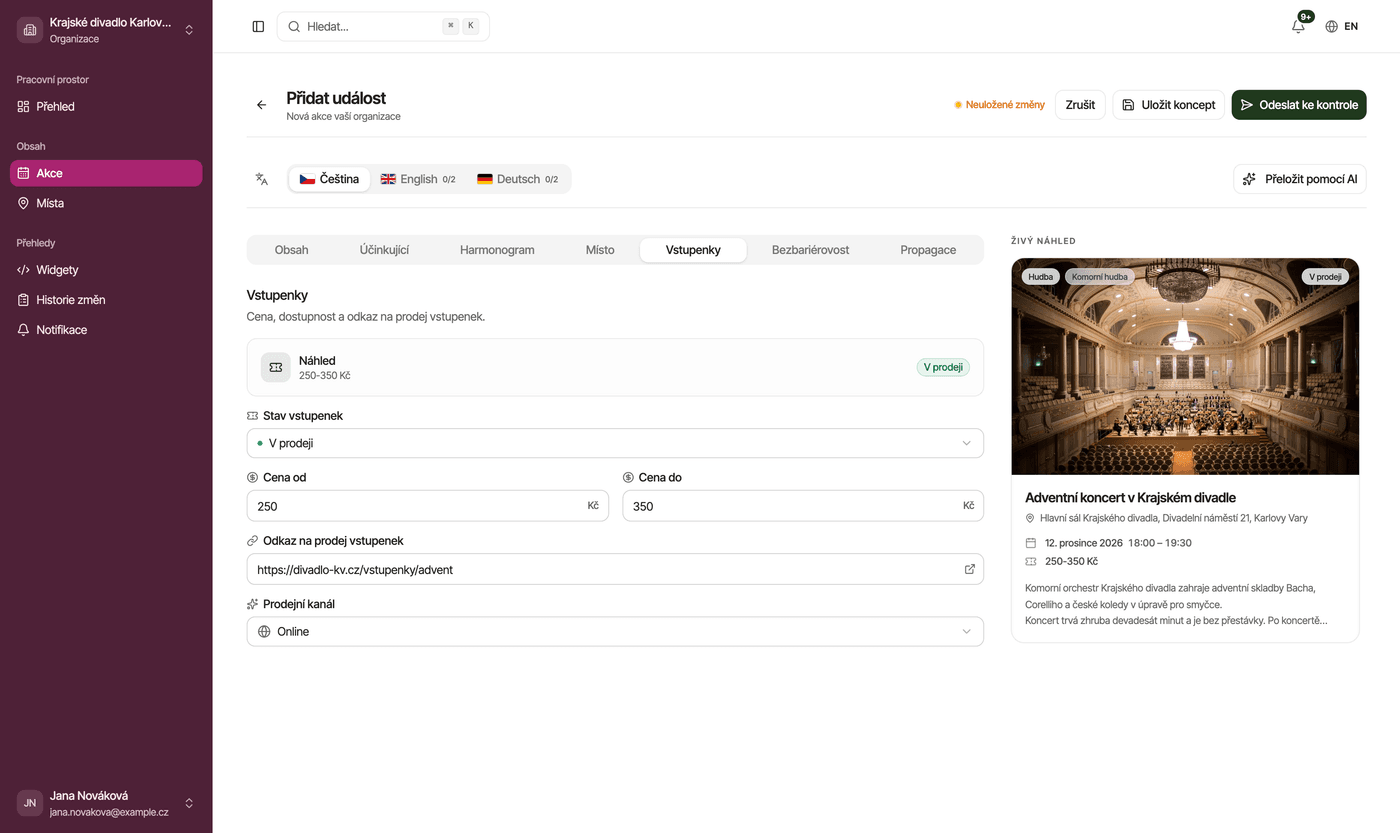
Vyberte stav vstupenek (V prodeji, Vyprodáno, Zatím nedostupné, Vstup zdarma nebo Dobrovolné vstupné), doplňte cenu od / do a odkaz na prodej. Na kartě akce v kalendáři se pak ukazuje nejnižší cena, na stránce akce v bloku „Kolik to stojí?“ rozpětí cen a tlačítko „Koupit vstupenky“ (u vyprodané akce se neukáže).
U dobrovolného vstupného je místo cen jediné nepovinné pole „Doporučené vstupné“. Karta v kalendáři ukáže štítek Dobrovolné vstupné, stránka akce třeba „Dobrovolné vstupné (doporučeno 100 Kč)“. Akce se počítá mezi akce zdarma — najde ji i ten, kdo na webu filtruje „Zdarma“.
Nevyplněné vstupenky neznamenají „zdarma“
Dokud stav nevyberete, uvidíte v seznamu akcí Nenastaveno a web u akce neukáže cenu ani Zdarma — a mezi akcemi zdarma chybí. Akci bez vstupného proto nastavte „Vstup zdarma“.
Ještě dvě minuty: překlad
Web je trojjazyčný. Bez překladu uvidí cizinec český text — a nic si nepřečte.
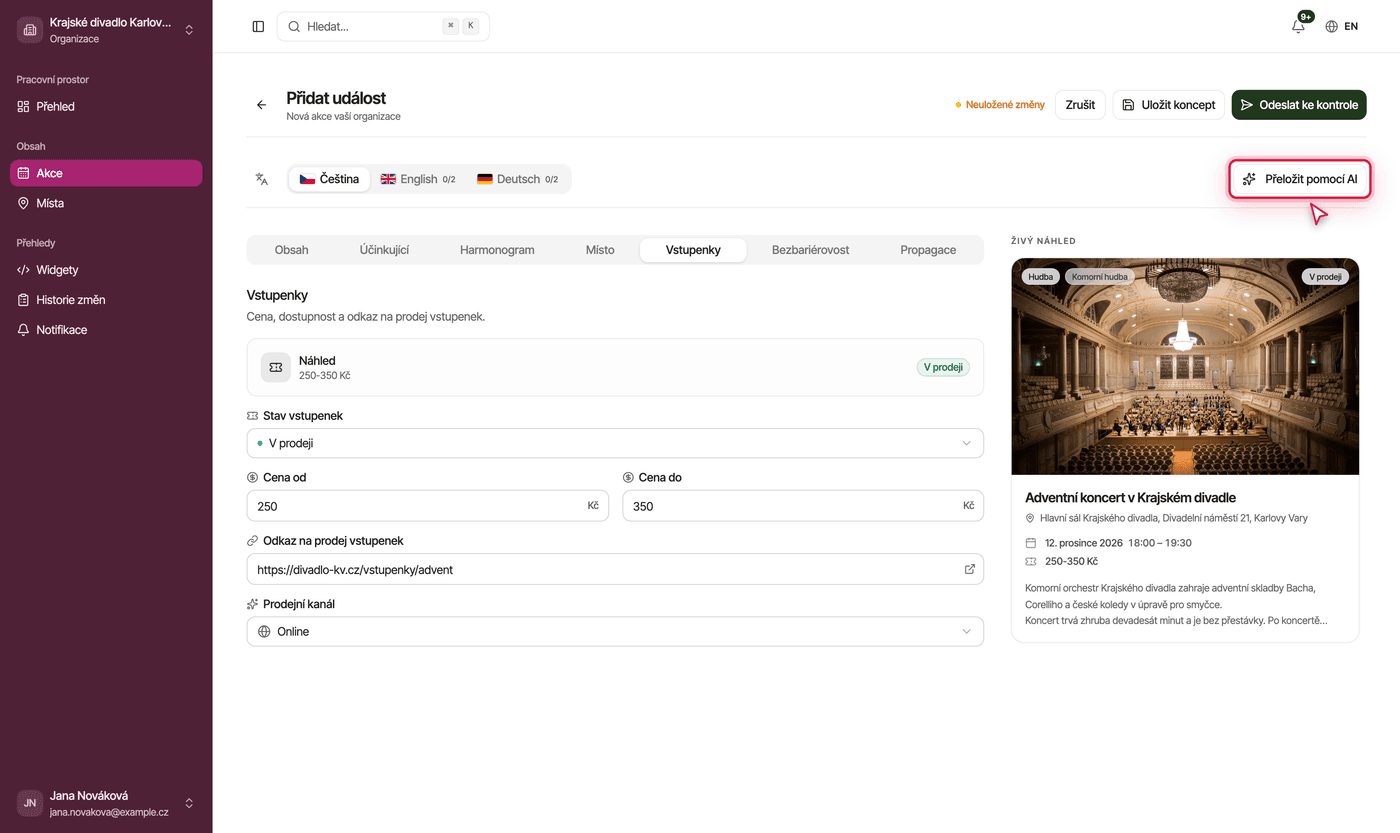
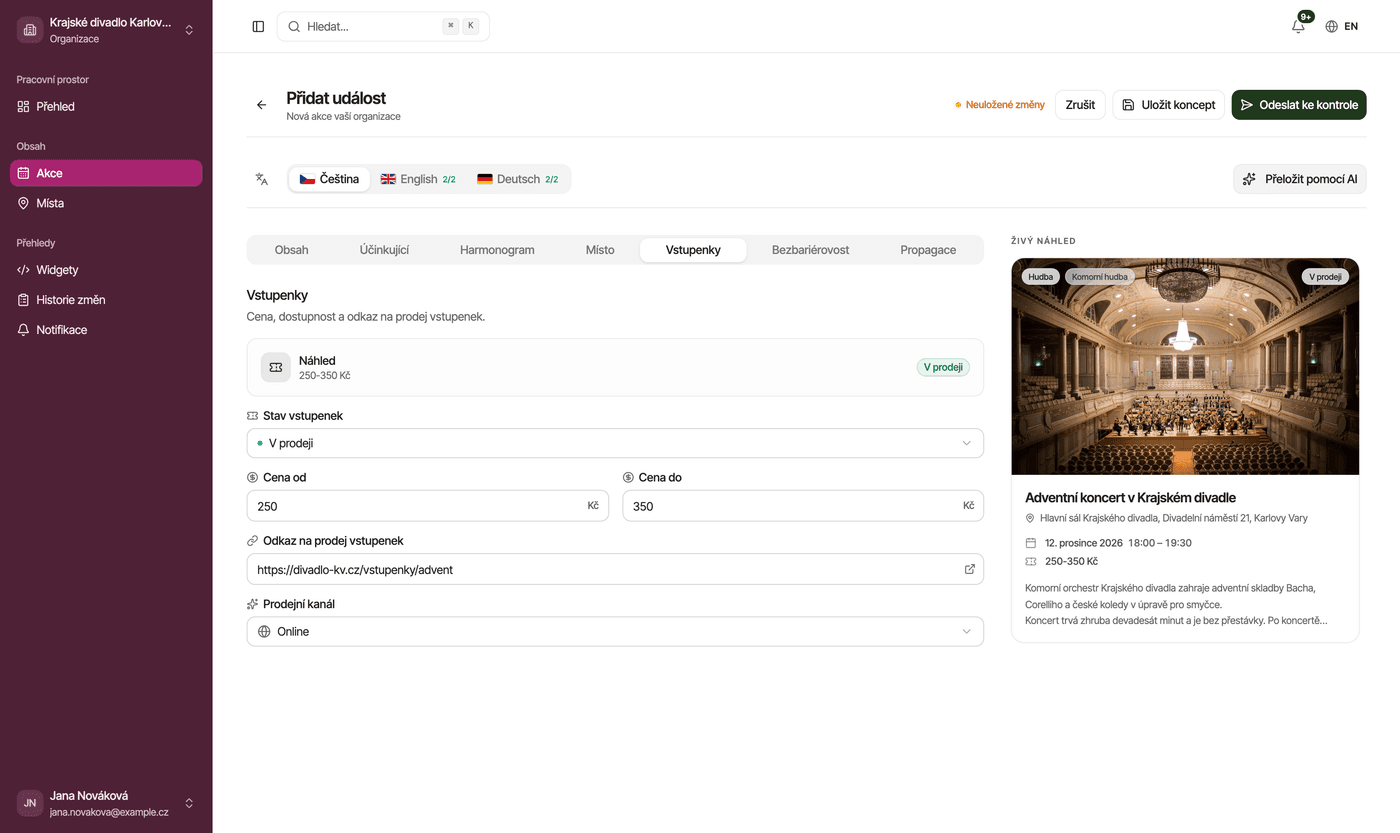
Klikněte na „Přeložit pomocí AI“. Za pár desítek sekund se doplní angličtina i němčina; poznáte to podle počitadel u vlaječek. Počitadlo počítá jen pole, která máte vyplněná česky: po překladu názvu a popisu ukáže zelené 2/2. Když na záložce „Propagace“ napíšete i vlastní „Meta titulek (SEO)“ a „Meta popis (SEO)“, bude to 4/4 (a položky programu přidají svá pole). Prázdná meta pole nevadí — web použije název a začátek popisu a přizpůsobí se jim i po každé úpravě. Když přepnete na vlaječku EN nebo DE, živý náhled ukáže kartu v tom jazyce; co chybí, doplní česky — přesně tak ji uvidí cizinec na webu.
A teď to odešlete
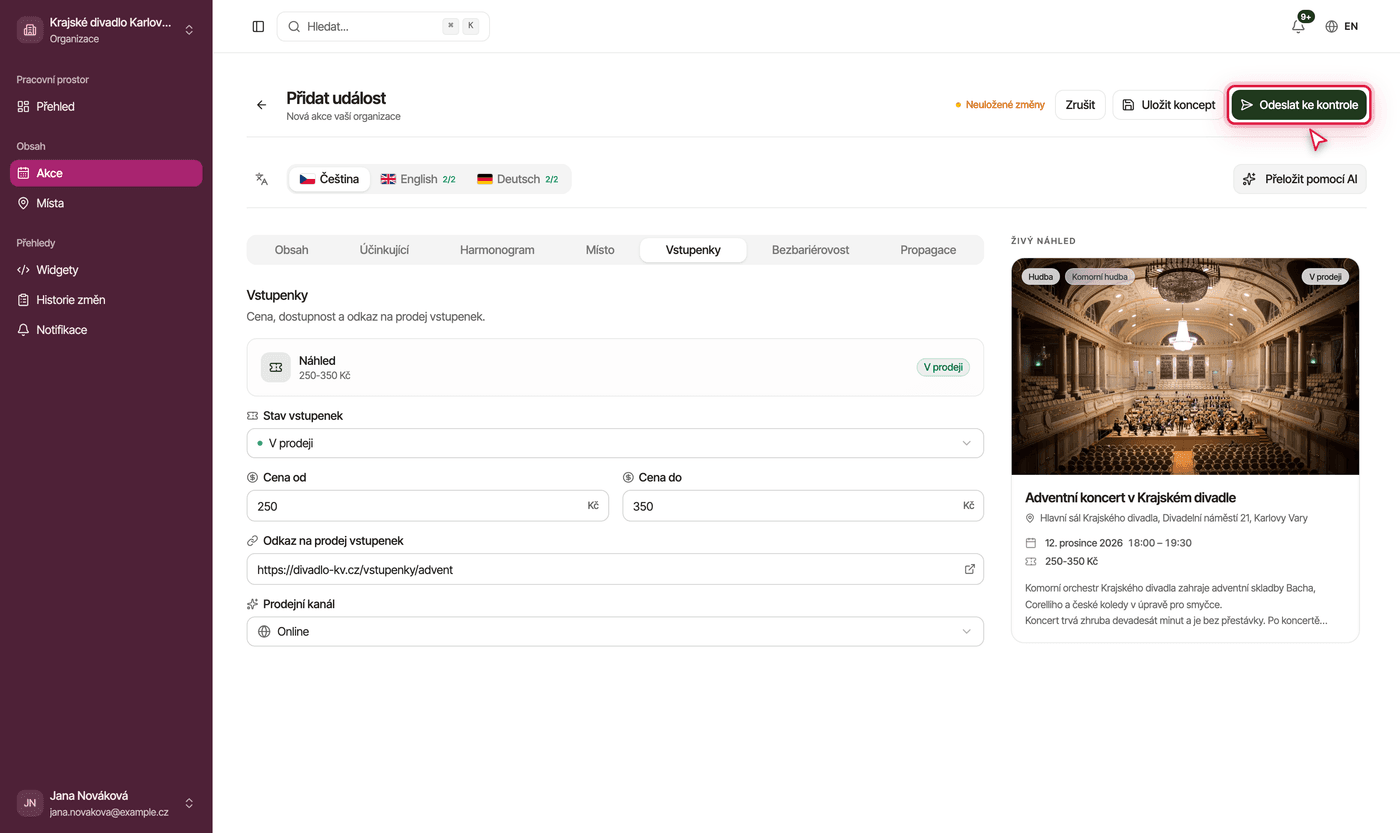
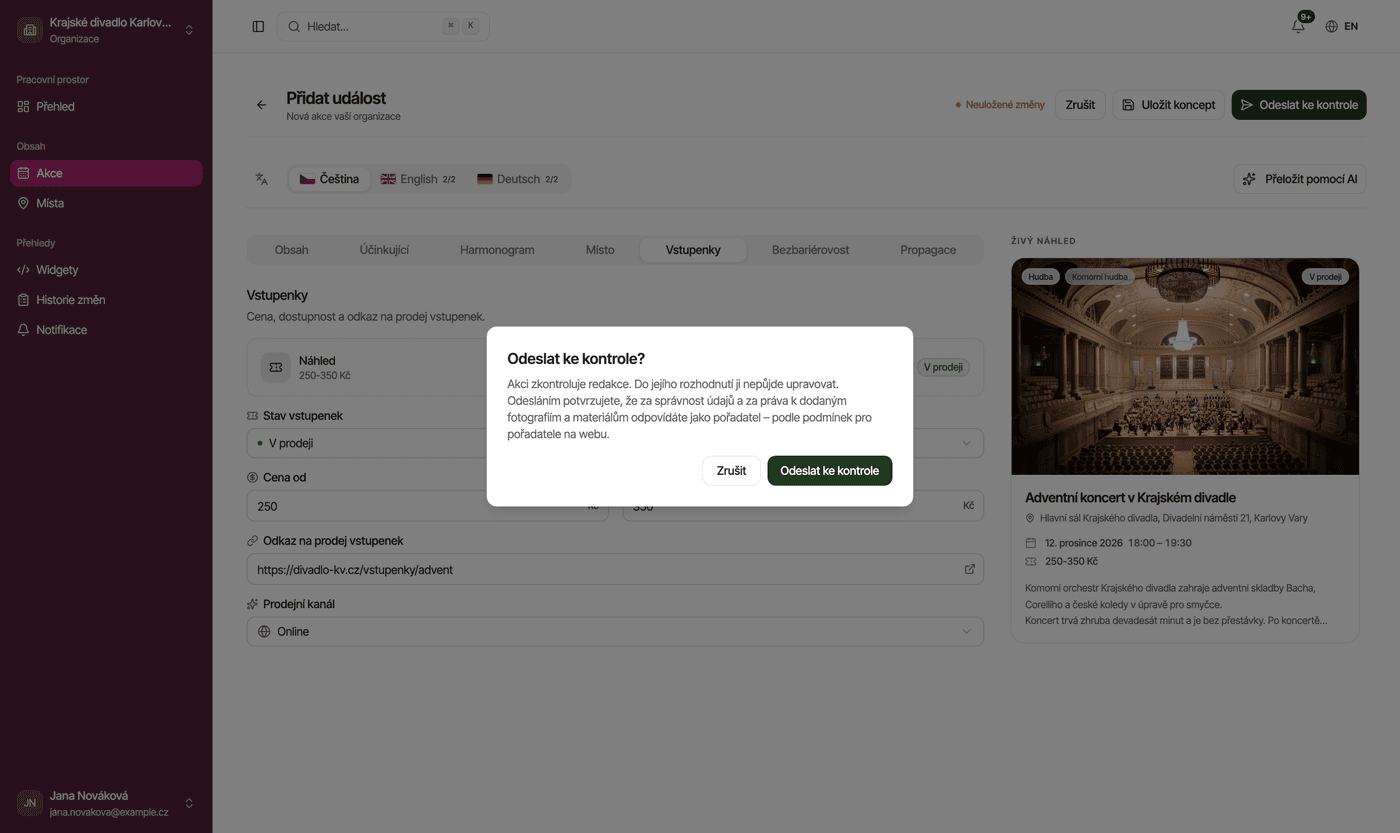
Tlačítko „Odeslat ke kontrole“ pošle akci redakci. Okno „Odeslat ke kontrole?“ připomene, že do rozhodnutí půjde akce jen prohlížet, a že odesláním potvrzujete, že za správnost údajů a za práva k dodaným fotografiím a materiálům odpovídáte jako pořadatel — podle Podmínek pro pořadatele(otevře se v nové kartě) na webu. Nic dalšího nezaškrtáváte.
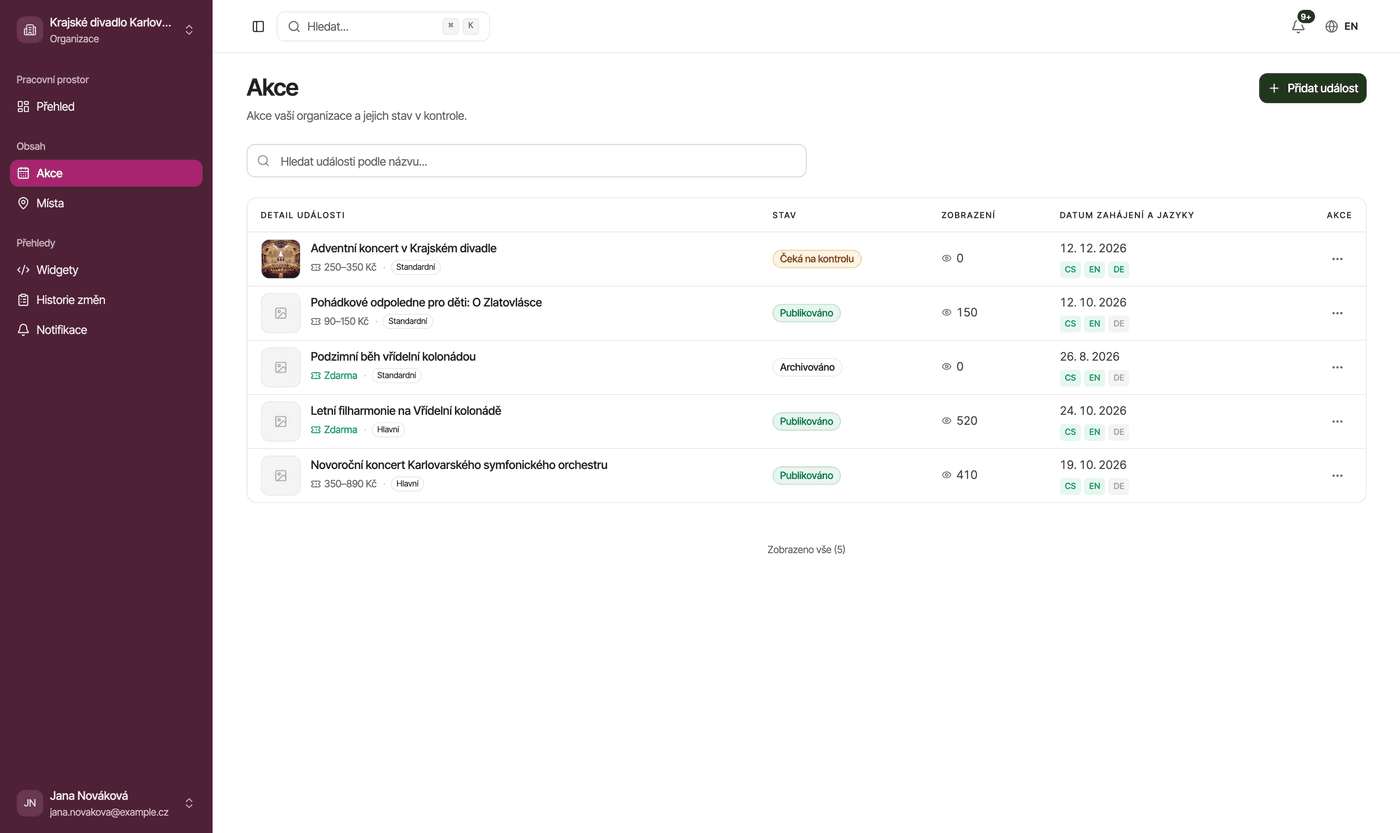
Hotovo. Akce má stav „Čeká na kontrolu“ a čeká na redakci.
Co teď?
Nic. Redakce se ozve e-mailem. Co se děje dál a co dělat, když se akce vrátí, popisuje kapitola Co se děje potom.
Kontrolní seznam
- [ ] název srozumitelný i bez kontextu
- [ ] kategorie a žánr
- [ ] popis se třemi odstavci
- [ ] fotografie na šířku, bez textu přes celou plochu
- [ ] k fotografiím a případné příloze máte práva (nebo svolení autora)
- [ ] datum a čas začátku i konce
- [ ] místo vybrané ze seznamu
- [ ] stav vstupenek, cena a odkaz
- [ ] překlad do angličtiny a němčiny
Aktualizováno 15. října 2026